File dengan ekstensi .tmp seringkali menimbulkan kebingungan. Tidak seperti file .doc atau .docx yang langsung dikenali oleh Microsoft Word, file .tmp bersifat sementara dan bisa dihasilkan oleh berbagai aplikasi. Memahami cara mengubah file .tmp ke format Word yang dapat diedit adalah keterampilan yang berharga, terutama ketika Anda perlu memulihkan data atau mengakses informasi yang tersimpan dalam format ini. Artikel ini akan mengupas tuntas berbagai metode dan pertimbangan dalam mengubah file .tmp ke format .doc atau .docx.
Memahami Sifat File TMP
Sebelum melangkah ke proses konversi, penting untuk memahami apa sebenarnya file .tmp itu. File-file ini biasanya dibuat oleh sistem operasi atau aplikasi untuk menyimpan data sementara selama proses tertentu, seperti:
- Proses Instalasi Perangkat Lunak: Selama instalasi, beberapa file sementara mungkin dibuat dan disimpan sebagai
.tmp. - Operasi Penyalinan atau Pemindahan File: Terkadang, saat memindahkan atau menyalin file yang sangat besar, sistem operasi dapat membuat salinan sementara dalam format
.tmp. - Aplikasi yang Crash atau Terhenti: Jika sebuah aplikasi berhenti bekerja secara tiba-tiba, ia mungkin meninggalkan file
.tmpyang berisi data yang belum disimpan. Ini seringkali menjadi harapan terakhir untuk memulihkan pekerjaan yang hilang. - Unduhan yang Belum Selesai: Beberapa pengunduh menggunakan file
.tmpuntuk menyimpan data yang sedang diunduh sebelum file tersebut lengkap. - File Cache Aplikasi: Beberapa program menyimpan data cache dalam format
.tmpuntuk mempercepat akses di masa mendatang.
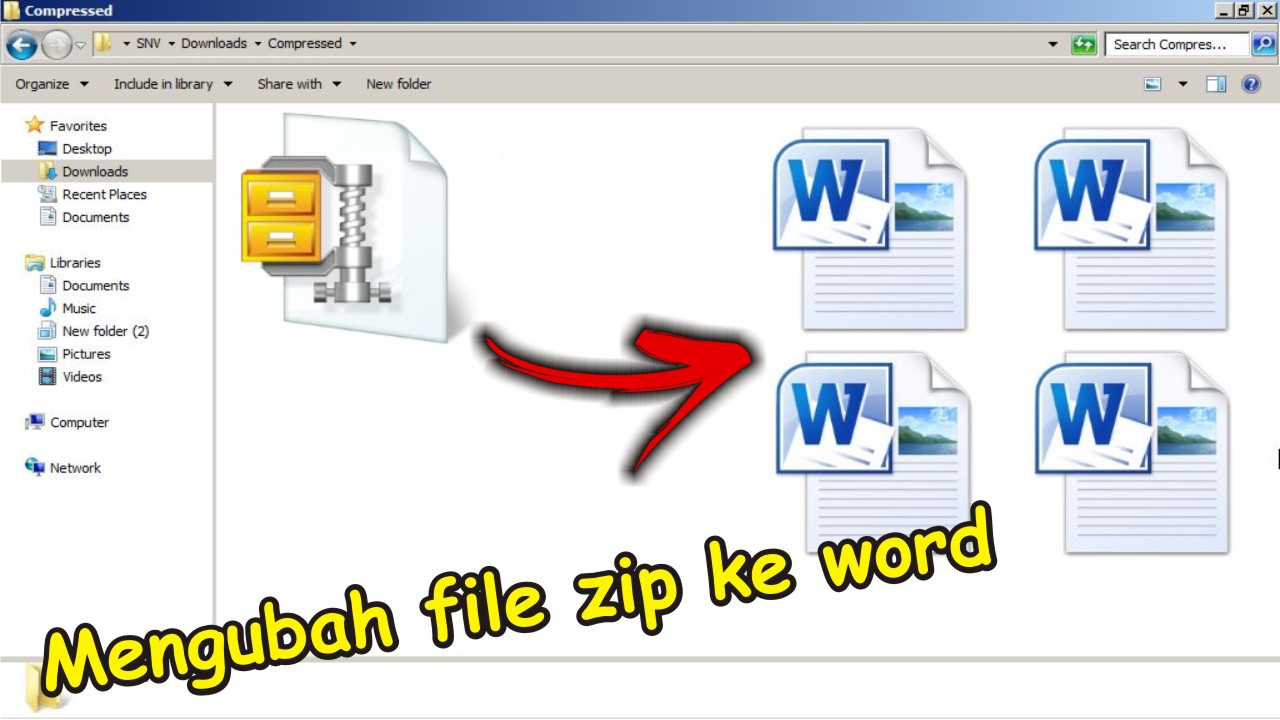
Karena sifatnya yang sementara dan beragamnya aplikasi yang menghasilkannya, file .tmp tidak memiliki struktur data yang seragam. Inilah sebabnya mengapa konversi langsung dari .tmp ke Word tidak selalu semudah menamai ulang ekstensi file.
Metode 1: Mengganti Ekstensi File (Metode Sederhana)
Metode ini adalah yang paling sederhana dan seringkali berhasil jika file .tmp sebenarnya adalah file dokumen yang diubah namanya secara tidak sengaja atau disimpan dengan ekstensi yang salah.
- Temukan File TMP: Cari file
.tmpyang ingin Anda konversi di komputer Anda. - Aktifkan Tampilan Ekstensi File: Jika Anda tidak melihat ekstensi file, Anda perlu mengaktifkannya.
- Di Windows Explorer, buka tab "View".
- Centang kotak "File name extensions".
- Ubah Nama File:
- Klik kanan pada file
.tmp. - Pilih "Rename".
- Hapus
.tmpdan ganti dengan.docatau.docx. Misalnya, jika nama filenyadokumen_sementara.tmp, ubah menjadidokumen_sementara.docx.
- Klik kanan pada file
- Buka dengan Microsoft Word: Coba buka file yang baru saja Anda ubah namanya dengan Microsoft Word.
Kapan Metode Ini Berhasil?
Metode ini paling efektif jika:
- File
.tmpsebenarnya adalah dokumen Word yang tersimpan dengan ekstensi yang salah. - Aplikasi yang membuat file
.tmpmenggunakan format yang kompatibel dengan Word.
Kapan Metode Ini Gagal?
Metode ini kemungkinan besar akan gagal jika:
- File
.tmpadalah data sementara yang tidak dalam format dokumen yang dapat dibaca. - File tersebut dihasilkan oleh aplikasi yang sama sekali tidak terkait dengan pengolah kata.
Jika metode ini tidak berhasil, jangan berkecil hati. Ada metode lain yang lebih canggih.
Metode 2: Membuka File TMP Menggunakan Fitur "Open and Repair" di Word
Jika file .tmp yang Anda miliki berasal dari Microsoft Word tetapi mengalami korupsi atau tersimpan dengan cara yang tidak biasa, fitur "Open and Repair" dapat membantu.
- Buka Microsoft Word.
- Pergi ke "File" > "Open".
- Navigasi ke Lokasi File: Cari folder tempat file
.tmpAnda berada. - Pilih File TMP: Klik pada file
.tmpAnda. - Gunakan "Open and Repair": Di samping tombol "Open", ada panah kecil. Klik panah tersebut dan pilih "Open and Repair".
Microsoft Word akan mencoba untuk memperbaiki file tersebut dan membukanya jika memungkinkan.
Metode 3: Menggunakan Editor Teks Lanjutan
Jika Anda mencurigai bahwa file .tmp berisi teks yang dapat dibaca tetapi dalam format yang tidak dikenali, editor teks lanjutan seperti Notepad++ atau Sublime Text dapat membantu Anda melihat isinya dan mungkin mengekstrak teks.
- Unduh dan Instal Editor Teks: Jika Anda belum memilikinya, unduh dan instal editor teks seperti Notepad++.
- Buka Editor Teks: Jalankan editor teks pilihan Anda.
- Buka File TMP:
- Pergi ke "File" > "Open".
- Navigasi ke file
.tmpAnda. - Di jendela "Open", ubah filter "Files of type" menjadi "All Files (.)".
- Pilih file
.tmpAnda dan klik "Open".
- Analisis Isi File: Anda akan melihat isi file dalam bentuk teks. Jika file tersebut adalah dokumen teks yang disandikan, Anda mungkin akan melihat sebagian besar teks yang dapat dibaca di antara kode-kode yang tidak dikenali.
- Salin dan Tempel Teks: Jika Anda menemukan bagian teks yang relevan, Anda dapat menyalinnya dan menempelkannya ke dalam dokumen Microsoft Word baru. Anda mungkin perlu memformat ulang teks tersebut setelah ditempelkan.
Kapan Metode Ini Berhasil?
Metode ini berguna jika:
- File
.tmpadalah file teks yang sederhana tetapi disandikan atau memiliki format yang tidak standar. - Anda dapat mengidentifikasi bagian teks yang dapat dibaca di dalam file.
Kapan Metode Ini Gagal?
Metode ini tidak efektif jika:
- File
.tmpberisi data biner yang bukan teks. - Struktur data file
.tmpterlalu kompleks atau terenkripsi.
Metode 4: Mencari File TMP di Folder Temp Aplikasi
Banyak aplikasi menyimpan file sementara mereka di folder khusus. Jika Anda tahu aplikasi mana yang menghasilkan file .tmp yang Anda cari, Anda mungkin dapat menemukannya di sana.
- Windows: Folder temp default di Windows biasanya terletak di
%TEMP%atau%TMP%. Anda dapat mengetikkan ini di bilah alamat Windows Explorer dan menekan Enter untuk langsung menuju folder tersebut. - Aplikasi Spesifik: Beberapa aplikasi memiliki folder temp mereka sendiri. Periksa pengaturan aplikasi atau dokumentasi untuk menemukan lokasinya.
Setelah Anda menemukan file .tmp di folder temp, Anda dapat mencoba metode 1 (mengganti ekstensi) atau metode 3 (membuka dengan editor teks).
Penting untuk Diingat:
- Hapus File TMP yang Tidak Diperlukan: File
.tmpyang sudah tidak dibutuhkan dapat memakan ruang penyimpanan. Sistem operasi biasanya akan membersihkan file-file ini secara otomatis, tetapi terkadang Anda mungkin perlu menghapusnya secara manual. - Perhatikan Sumber File TMP: Kepercayaan terhadap sumber file
.tmpsangat penting. File yang tidak dikenal bisa saja berbahaya. - Backup Data: Selalu buat cadangan data penting Anda untuk menghindari kehilangan data yang tidak diinginkan.
Metode 5: Menggunakan Konverter File Online (dengan Hati-hati)
Ada banyak konverter file online yang mengklaim dapat mengubah berbagai jenis file, termasuk file .tmp. Namun, berhati-hatilah saat menggunakan layanan ini.
- Cari Konverter File Online: Gunakan mesin pencari untuk menemukan "convert .tmp to .doc" atau "convert .tmp to .docx".
- Unggah File: Ikuti instruksi di situs web untuk mengunggah file
.tmpAnda. - Pilih Format Output: Pilih
.docatau.docxsebagai format output. - Unduh File yang Dikonversi: Setelah proses konversi selesai, unduh file yang dihasilkan.
Peringatan Mengenai Konverter File Online:
- Keamanan Data: Unggah file sensitif ke situs web pihak ketiga bisa berisiko. Pastikan Anda hanya menggunakan situs web yang memiliki reputasi baik dan kebijakan privasi yang jelas.
- Efektivitas Bervariasi: Tidak semua konverter online efektif. Kualitas konversi dapat sangat bervariasi tergantung pada kompleksitas file
.tmpAnda dan kemampuan konverter. - Iklan dan Malware: Beberapa situs konverter online mungkin menampilkan iklan yang mengganggu atau bahkan mencoba menginstal malware pada komputer Anda.
Metode 6: Menggunakan Perangkat Lunak Konversi Khusus
Untuk kasus yang lebih kompleks, mungkin ada perangkat lunak konversi file khusus yang dapat membantu. Cari program yang secara eksplisit mendukung konversi file .tmp ke format dokumen. Namun, jenis perangkat lunak ini mungkin tidak umum dan seringkali berbayar.
Kesimpulan Sementara
Mengubah file .tmp ke format Word bukanlah proses yang pasti berhasil untuk semua jenis file .tmp. Keberhasilan sangat bergantung pada asal usul dan isi file .tmp itu sendiri. Memulai dengan metode yang paling sederhana (mengganti ekstensi) dan beralih ke metode yang lebih canggih jika diperlukan adalah pendekatan yang paling bijaksana. Jika file .tmp adalah hasil dari aplikasi yang crash, harapan terbesar Anda adalah memulihkan data dengan mencoba membuka file tersebut menggunakan metode yang dibahas, atau jika memungkinkan, menggunakan fitur pemulihan aplikasi itu sendiri.
Tips Tambahan untuk Memaksimalkan Peluang Konversi:
- Identifikasi Aplikasi Sumber: Jika Anda memiliki petunjuk tentang aplikasi mana yang membuat file
.tmp, cari opsi pemulihan data di aplikasi tersebut. Beberapa aplikasi dirancang untuk membuka kembali file sementara mereka. - Cari Berdasarkan Tanggal: Jika Anda yakin file
.tmpberisi informasi penting, cari file.tmpyang dibuat atau dimodifikasi sekitar waktu Anda terakhir kali bekerja dengan data tersebut. - Jangan Menyerah Terlalu Cepat: Terkadang, mencoba beberapa metode yang berbeda akan memberikan hasil yang berbeda.
Dengan pemahaman yang baik tentang sifat file .tmp dan penerapan metode-metode di atas, Anda akan memiliki peluang yang lebih baik untuk berhasil mengubah file .tmp Anda menjadi format Word yang dapat diedit.