Mengubah file Visio ke dalam format Microsoft Word merupakan kebutuhan yang umum dihadapi oleh banyak profesional. File Visio, yang biasanya digunakan untuk membuat diagram alir, skema organisasi, denah, dan berbagai jenis visualisasi data lainnya, seringkali perlu diintegrasikan ke dalam dokumen Word untuk keperluan pelaporan, presentasi, atau dokumentasi. Meskipun kedua aplikasi ini berasal dari Microsoft, proses konversi langsung yang mulus tidak selalu tersedia, sehingga memerlukan beberapa langkah dan pertimbangan.
Tantangan utama dalam mengonversi file Visio ke Word terletak pada perbedaan fundamental antara kedua format tersebut. Visio adalah aplikasi berbasis vektor yang dirancang untuk diagram dan gambar, sementara Word adalah pengolah kata yang fokus pada teks dan tata letak dokumen. Diagram Visio yang kompleks, dengan banyak objek, garis, dan teks yang saling terkait, dapat menjadi sulit untuk diterjemahkan ke dalam struktur dokumen Word yang linear.
Salah satu metode paling dasar untuk mengonversi file Visio ke Word adalah dengan menggunakan fungsi salin dan tempel (copy and paste). Meskipun terdengar sederhana, metode ini memiliki kelebihan dan kekurangan yang signifikan.
Metode 1: Salin dan Tempel Langsung
Langkah-langkahnya adalah sebagai berikut:
- Buka File Visio: Buka dokumen Visio yang ingin Anda konversi di Microsoft Visio.
- Pilih Objek: Pilih seluruh diagram atau bagian spesifik dari diagram yang ingin Anda salin. Anda dapat melakukannya dengan mengklik dan menyeret kursor untuk membuat kotak pilihan, atau dengan menekan
Ctrl + Ajika Anda ingin memilih semua elemen dalam halaman aktif. - Salin Objek: Tekan
Ctrl + Catau klik kanan dan pilih "Copy". - Buka Dokumen Word: Buka dokumen Microsoft Word tempat Anda ingin menempelkan diagram.
- Tempel Objek: Tekan
Ctrl + Vatau klik kanan dan pilih opsi "Paste".
Pertimbangan untuk Salin dan Tempel:
- Kualitas Gambar: Ketika Anda menempelkan diagram Visio ke Word, secara default, Visio akan mencoba menempelkannya sebagai objek gambar. Kualitas gambar ini biasanya cukup baik, terutama jika diagram tidak terlalu kompleks. Namun, untuk diagram yang sangat besar atau dengan detail halus, ada kemungkinan terjadinya penurunan resolusi atau kehilangan ketajaman saat diubah ukurannya di Word.
- Opsi Tempel Khusus (Paste Special): Word menawarkan opsi "Paste Special" yang dapat memberikan kontrol lebih besar atas bagaimana objek Visio ditempelkan.
- Sebagai Gambar (Picture): Menempelkan diagram sebagai gambar statis. Ini adalah pilihan yang paling umum dan seringkali paling stabil. Setelah ditempel sebagai gambar, Anda tidak dapat mengedit elemen individu diagram di Word.
- Sebagai Objek Microsoft Visio Drawing: Jika Anda memiliki Visio terinstal, Anda mungkin memiliki opsi untuk menempelkan diagram sebagai objek Visio yang dapat diedit. Ini berarti Anda dapat mengklik ganda objek tersebut di Word untuk membukanya di Visio dan melakukan pengeditan. Namun, ini juga dapat meningkatkan ukuran file Word dan bergantung pada ketersediaan Visio di komputer pengguna Word.
- Sebagai Teks: Dalam kasus yang jarang terjadi, jika diagram Anda hanya terdiri dari teks sederhana, Anda mungkin bisa menempelkannya sebagai teks, tetapi ini jarang berguna untuk diagram Visio yang sebenarnya.
Kelebihan utama dari metode salin dan tempel adalah kesederhanaan dan kecepatan. Ini adalah cara tercepat untuk memindahkan visualisasi dari Visio ke Word, terutama jika Anda hanya membutuhkan satu atau dua diagram dan tidak memerlukan pengeditan lanjutan di Word.
Kekurangan utamanya adalah kurangnya fleksibilitas. Setelah ditempelkan sebagai gambar, elemen diagram tidak dapat diedit secara individual di Word. Jika Anda perlu mengubah label, garis, atau warna, Anda harus kembali ke file Visio asli, melakukan perubahan, lalu menyalin dan menempelkannya kembali. Selain itu, untuk diagram yang sangat besar, tata letak di Word mungkin tidak ideal, dan Anda mungkin perlu menyesuaikan ukuran dan posisinya secara manual.
Metode 2: Ekspor ke Format Gambar, Lalu Sisipkan ke Word
Metode ini melibatkan ekspor diagram Visio ke format gambar yang umum seperti PNG, JPEG, atau EMF, lalu menyisipkan gambar tersebut ke dalam dokumen Word. Metode ini memberikan lebih banyak kontrol atas kualitas dan format gambar.
Langkah-langkahnya adalah sebagai berikut:
- Buka File Visio: Buka dokumen Visio yang ingin Anda konversi.
- Pilih Diagram: Pilih diagram atau halaman yang ingin Anda ekspor. Jika Anda ingin mengekspor seluruh halaman, Anda tidak perlu memilih apa pun.
- Ekspor ke Gambar:
- Pergi ke
File > Export. - Pilih lokasi penyimpanan dan nama file.
- Di bagian "Save as type" atau "Format", pilih format gambar yang diinginkan. Format yang umum digunakan adalah:
- PNG (Portable Network Graphics): Sangat baik untuk diagram dengan garis tajam dan teks. Mendukung transparansi.
- JPEG (Joint Photographic Experts Group): Baik untuk gambar dengan gradasi warna, tetapi dapat menyebabkan kehilangan kualitas pada garis tajam.
- EMF (Enhanced Metafile): Format vektor yang dapat diskalakan tanpa kehilangan kualitas. Ini seringkali merupakan pilihan terbaik jika Anda ingin diagram tetap tajam meskipun diubah ukurannya di Word.
- Klik "Save". Jika Anda mengekspor seluruh halaman, Visio mungkin akan menanyakan apakah Anda ingin mengekspor halaman aktif atau semua halaman.
- Pergi ke
- Buka Dokumen Word: Buka dokumen Word Anda.
- Sisipkan Gambar:
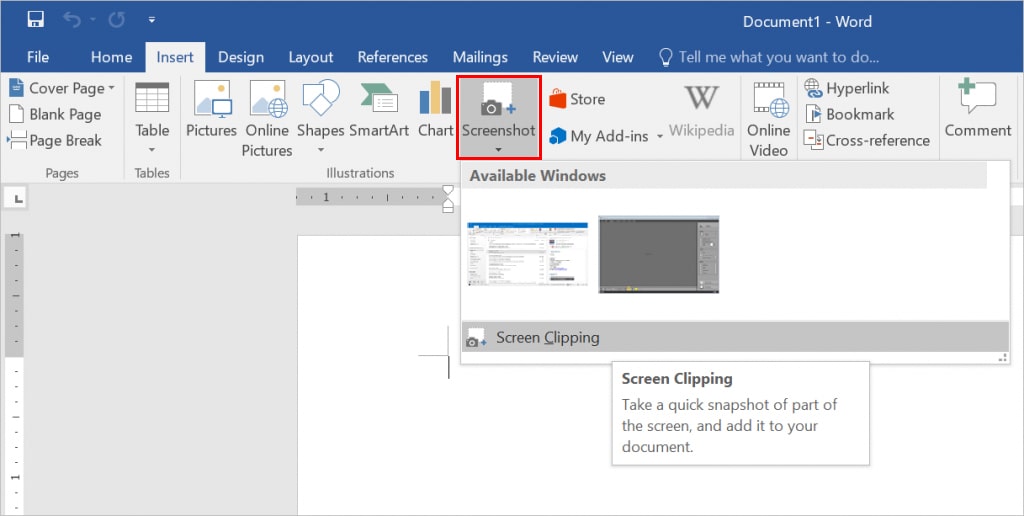
- Pergi ke tab
Insert. - Klik
Picturesdan pilihThis Device. - Telusuri ke lokasi tempat Anda menyimpan file gambar, pilih file tersebut, lalu klik
Insert.
- Pergi ke tab
Pertimbangan untuk Ekspor ke Gambar:
- Resolusi dan Skalabilitas: Memilih format gambar yang tepat sangat penting. PNG dan EMF umumnya memberikan hasil terbaik dalam hal ketajaman. EMF sangat direkomendasikan jika Anda ingin diagram dapat diskalakan di Word tanpa menjadi buram.
- Ukuran File: File gambar PNG atau JPEG bisa berukuran lebih besar daripada diagram asli Visio, terutama jika diagramnya kompleks. EMF biasanya lebih efisien dalam hal ukuran file untuk gambar vektor.
- Editabilitas: Sama seperti metode salin tempel sebagai gambar, gambar yang disisipkan di Word tidak dapat diedit secara individual. Anda hanya dapat memanipulasi gambar sebagai satu kesatuan (mengubah ukuran, memotong, menambahkan efek, dll.).
Kelebihan metode ini adalah kontrol yang lebih baik atas format output gambar. Anda dapat memilih resolusi, kedalaman warna, dan format file yang paling sesuai dengan kebutuhan Anda. Ini juga memastikan bahwa diagram akan terlihat konsisten di berbagai perangkat dan versi Word.
Kekurangan utamanya adalah langkah tambahan yang diperlukan. Anda harus melalui proses ekspor terlebih dahulu. Selain itu, seperti metode salin tempel, Anda kehilangan kemampuan untuk mengedit elemen diagram secara individual di Word.
Metode 3: Simpan sebagai PDF, Lalu Konversi PDF ke Word
Metode lain yang seringkali efektif adalah menyimpan file Visio sebagai PDF, kemudian menggunakan konverter PDF ke Word untuk mengubahnya. PDF adalah format yang sangat baik untuk mempertahankan tata letak dan tampilan visual dari dokumen asli, menjadikannya perantara yang baik.
Langkah-langkahnya adalah sebagai berikut:
- Buka File Visio: Buka dokumen Visio Anda.
- Simpan sebagai PDF:
- Pergi ke
File > Save As. - Pilih lokasi penyimpanan.
- Di bagian "Save as type" atau "Format", pilih
PDF (*.pdf). - Klik "Save".
- Pergi ke
- Konversi PDF ke Word: Ada beberapa cara untuk melakukan ini:
- Menggunakan Microsoft Word Sendiri: Versi Word yang lebih baru (mulai dari Word 2013) dapat membuka dan mengonversi file PDF.
- Buka Word.
- Pergi ke
File > Open. - Telusuri ke file PDF yang Anda simpan dari Visio, pilih, lalu klik "Open".
- Word akan menampilkan pesan yang memberi tahu Anda bahwa ia akan mengonversi PDF menjadi dokumen Word yang dapat diedit. Klik "OK".
- Menggunakan Alat Konverter Online: Banyak situs web menawarkan konversi PDF ke Word gratis (misalnya, Adobe Acrobat online, Smallpdf, iLovePDF).
- Buka situs web konverter pilihan Anda.
- Unggah file PDF Visio Anda.
- Pilih opsi konversi ke Word (DOCX).
- Unduh file Word yang telah dikonversi.
- Menggunakan Perangkat Lunak Konverter PDF: Program seperti Adobe Acrobat Pro atau konverter PDF lainnya yang diinstal di komputer Anda juga dapat melakukan konversi ini.
- Menggunakan Microsoft Word Sendiri: Versi Word yang lebih baru (mulai dari Word 2013) dapat membuka dan mengonversi file PDF.
Pertimbangan untuk Konversi PDF ke Word:
- Editabilitas: Salah satu keuntungan terbesar dari metode ini adalah potensi untuk mendapatkan dokumen Word yang elemen-elemennya dapat diedit. Ketika Word membuka PDF, ia mencoba untuk mengenali teks, gambar, dan tata letak, dan seringkali dapat mengonversinya menjadi objek yang dapat diedit di Word. Diagram Visio yang kompleks mungkin tidak selalu dikonversi dengan sempurna, tetapi seringkali jauh lebih baik daripada menempelkannya sebagai gambar.
- Kualitas Konversi: Kualitas konversi sangat bergantung pada kompleksitas diagram Visio dan kualitas konverter PDF yang Anda gunakan. Diagram yang sederhana dengan sedikit teks mungkin dikonversi dengan sangat baik. Diagram yang sangat rumit dengan banyak lapisan atau objek yang tumpang tindih mungkin mengalami beberapa masalah tata letak atau kehilangan format.
- Keamanan Data (untuk konverter online): Berhati-hatilah saat menggunakan konverter online untuk dokumen sensitif. Pastikan Anda menggunakan layanan yang terpercaya.
Kelebihan utama metode ini adalah kemungkinan untuk mendapatkan dokumen Word yang dapat diedit, yang menghemat banyak waktu jika Anda perlu melakukan penyesuaian pada diagram di dalam Word.
Kekurangan utamanya adalah hasil konversi yang tidak selalu sempurna. Anda mungkin perlu melakukan beberapa penyesuaian manual pada tata letak, font, atau penempatan objek di dokumen Word setelah konversi.
Tips Tambahan untuk Hasil Terbaik:
- Sederhanakan Diagram Visio Anda: Sebelum mengonversi, pertimbangkan apakah diagram Visio Anda dapat disederhanakan. Menghapus elemen yang tidak perlu atau memecah diagram yang sangat besar menjadi beberapa bagian dapat membantu dalam proses konversi.
- Gunakan Format EMF untuk Gambar Vektor: Jika Anda memilih metode ekspor gambar, pertimbangkan untuk menggunakan format EMF. Ini adalah format metafile yang dapat diskalakan dan cenderung mempertahankan ketajaman diagram lebih baik daripada format raster seperti PNG atau JPEG saat diubah ukurannya.
- Periksa Tata Letak di Word: Setelah diagram dipindahkan ke Word, selalu periksa tata letaknya. Sesuaikan ukuran, posisi, dan pembungkus teks (text wrapping) agar sesuai dengan dokumen Anda.
- Perhatikan Versi Software: Pastikan Anda menggunakan versi terbaru dari Microsoft Visio dan Microsoft Word jika memungkinkan, karena pembaruan seringkali menyertakan peningkatan pada fungsionalitas impor/ekspor dan konversi.
Memilih metode yang tepat untuk mengonversi file Visio ke Word bergantung pada kebutuhan spesifik Anda. Jika Anda hanya perlu menempatkan visualisasi secara cepat, salin dan tempel mungkin sudah cukup. Jika Anda menginginkan kontrol lebih besar atas kualitas gambar, ekspor ke format gambar adalah pilihan yang baik. Dan jika Anda berharap untuk dapat mengedit diagram di dalam Word, mengonversi melalui PDF seringkali merupakan jalur yang paling efektif. Dengan memahami pilihan yang tersedia dan mempertimbangkan tips di atas, Anda dapat berhasil mengintegrasikan diagram Visio Anda ke dalam dokumen Word Anda.