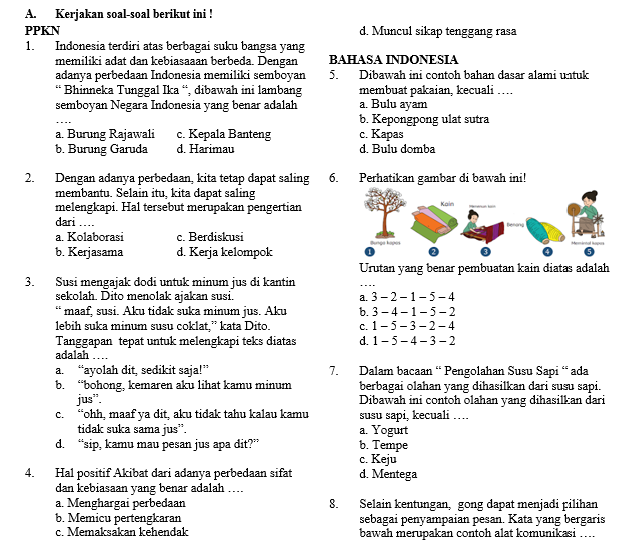
Mengubah dokumen yang dipindai dari format PDF menjadi dokumen Word yang dapat diedit adalah kebutuhan umum di berbagai situasi. Baik Anda perlu mengutip informasi dari laporan lama, mengedit faktur, atau hanya ingin menyalin teks dari gambar, kemampuan untuk melakukan konversi ini sangatlah berharga. Artikel ini akan membahas secara mendalam berbagai metode yang dapat Anda gunakan, mulai dari solusi online gratis hingga perangkat lunak khusus, dengan penjelasan yang mudah diikuti.
Memahami Tantangan Konversi PDF Hasil Scan
Sebelum masuk ke metode konversi, penting untuk memahami mengapa mengubah PDF hasil scan bisa menjadi tantangan. PDF hasil scan pada dasarnya adalah sebuah gambar yang berisi teks. Berbeda dengan PDF yang dibuat langsung dari dokumen digital (misalnya dari Microsoft Word atau Google Docs), PDF hasil scan tidak memiliki lapisan teks yang dapat dikenali secara langsung oleh komputer. Teks dalam PDF hasil scan terintegrasi dalam piksel gambar.
Oleh karena itu, proses konversi PDF hasil scan ke Word melibatkan teknologi yang disebut Optical Character Recognition (OCR). OCR adalah teknologi yang menganalisis gambar teks dan mencoba mengidentifikasi karakter-karakter individual, mengubahnya menjadi teks yang dapat diedit. Tingkat keberhasilan OCR sangat bergantung pada kualitas hasil scan. Faktor-faktor seperti resolusi gambar, kejelasan teks, kontras, dan ada tidaknya artefak (seperti noda atau garis) akan memengaruhi akurasi konversi.
Metode 1: Menggunakan Konverter Online Gratis

Konverter online menawarkan solusi cepat dan mudah, terutama untuk dokumen yang tidak terlalu kompleks atau membutuhkan privasi yang tinggi. Ada banyak situs web yang menyediakan layanan konversi PDF ke Word gratis.
-
Cara Kerja Umum:
- Buka Situs Konverter: Cari "PDF to Word converter online" di mesin pencari Anda. Beberapa opsi populer termasuk Smallpdf, iLovePDF, Adobe Acrobat online, dan Zamzar.
- Unggah File PDF: Klik tombol "Pilih File" atau "Unggah PDF" dan pilih file PDF hasil scan Anda dari komputer.
- Pilih Format Output: Pastikan format output yang dipilih adalah "DOC" atau "DOCX" (format file Microsoft Word). Beberapa konverter mungkin menawarkan opsi OCR otomatis. Jika tidak, cari opsi yang menyebutkan "OCR" atau "Text Recognition".
- Mulai Konversi: Klik tombol "Konversi" atau "Mulai". Proses ini mungkin memakan waktu beberapa detik hingga beberapa menit tergantung ukuran file dan kecepatan server.
- Unduh File Word: Setelah konversi selesai, Anda akan diberikan tautan untuk mengunduh file Word yang sudah jadi.
-
Kelebihan Konverter Online Gratis:
- Akses Mudah: Tidak memerlukan instalasi perangkat lunak.
- Gratis: Sebagian besar layanan dasar dapat digunakan tanpa biaya.
- Cepat: Ideal untuk konversi cepat dokumen tunggal.
- Beragam Pilihan: Banyak situs menawarkan berbagai fitur tambahan.
-
Kekurangan Konverter Online Gratis:
- Keterbatasan Ukuran File: Banyak layanan gratis memiliki batasan ukuran file yang dapat diunggah.
- Privasi Data: Mengunggah dokumen sensitif ke server pihak ketiga mungkin menimbulkan kekhawatiran privasi. Selalu periksa kebijakan privasi situs tersebut.
- Akurasi OCR: Kualitas OCR mungkin bervariasi dan kurang optimal dibandingkan perangkat lunak khusus, terutama untuk dokumen berkualitas rendah.
- Iklan dan Batasan Penggunaan: Situs gratis seringkali menampilkan iklan yang mengganggu atau memiliki batasan jumlah konversi per hari.
Tips Menggunakan Konverter Online:
- Periksa Kualitas Scan: Pastikan file PDF hasil scan memiliki resolusi yang baik, teks jelas, dan tidak buram.
- Cari Opsi OCR: Jika tersedia, aktifkan fitur OCR untuk hasil yang lebih baik.
- Bandingkan Hasil: Coba beberapa konverter online yang berbeda untuk melihat mana yang memberikan hasil terbaik untuk dokumen spesifik Anda.
- Periksa Dokumen Hasil Konversi: Selalu tinjau kembali dokumen Word yang dihasilkan. Koreksi kesalahan ketik, pemformatan, dan tata letak yang mungkin tidak sempurna.
Metode 2: Menggunakan Fitur Bawaan Microsoft Word (Versi Terbaru)
Microsoft Word versi terbaru (seperti Word 2013, 2016, 2019, dan Microsoft 365) memiliki kemampuan OCR bawaan yang cukup baik. Anda dapat membuka file PDF langsung di Word, dan Word akan mencoba mengonversinya menjadi dokumen yang dapat diedit.
-
Cara Kerja:
- Buka Microsoft Word: Jalankan aplikasi Microsoft Word.
- Buka File PDF: Pilih
File>Open>Browse. Navigasikan ke lokasi file PDF hasil scan Anda. - Pilih File PDF: Pilih file PDF dan klik
Open. - Konfirmasi Konversi: Word akan menampilkan pesan peringatan yang menyatakan bahwa ia akan mengonversi PDF menjadi dokumen Word yang dapat diedit. Pesan ini juga akan menyebutkan bahwa proses ini mungkin memakan waktu dan hasilnya mungkin tidak sepenuhnya sama dengan aslinya, terutama jika PDF berisi banyak grafik. Klik
OK. - Tunggu Proses Konversi: Word akan memproses file. Durasi tergantung pada ukuran dan kompleksitas PDF.
- Edit Dokumen: Setelah selesai, dokumen akan terbuka di Word. Anda sekarang dapat mengeditnya.
- Simpan Sebagai DOCX: Untuk menyimpan perubahan, pilih
File>Save Asdan pilih formatWord Document (*.docx).
-
Kelebihan Menggunakan Microsoft Word:
- Terintegrasi: Tidak perlu perangkat lunak tambahan jika Anda sudah memiliki Word.
- Nyaman: Prosesnya sederhana dan langsung.
- Kualitas Cukup Baik: Untuk dokumen berbasis teks yang tidak terlalu rumit, hasilnya seringkali memuaskan.
-
Kekurangan Menggunakan Microsoft Word:
- Tidak Selalu Sempurna: Hasil konversi mungkin tidak sempurna, terutama untuk tata letak yang kompleks atau gambar.
- Memerlukan Versi Terbaru: Fitur ini tidak tersedia di versi Word yang lebih lama.
- Kualitas Tergantung Input: Tetap bergantung pada kualitas file PDF hasil scan.
Metode 3: Menggunakan Perangkat Lunak OCR Khusus
Untuk hasil terbaik, terutama jika Anda sering berurusan dengan dokumen hasil scan yang kompleks, atau membutuhkan akurasi OCR yang sangat tinggi, menggunakan perangkat lunak OCR khusus adalah pilihan yang paling direkomendasikan.
-
Contoh Perangkat Lunak:
- Adobe Acrobat Pro DC: Ini adalah standar industri untuk bekerja dengan PDF. Adobe Acrobat Pro DC memiliki fitur OCR yang sangat kuat dan akurat.
- Readiris: Perangkat lunak OCR yang populer dan kuat dengan berbagai fitur.
- ABBYY FineReader: Dianggap sebagai salah satu yang terbaik dalam hal akurasi OCR, terutama untuk bahasa dan tata letak yang rumit.
- OmniPage: Perangkat lunak OCR lain yang sangat mumpuni.
-
Cara Kerja Umum (Menggunakan Adobe Acrobat Pro DC sebagai contoh):
- Buka File PDF di Adobe Acrobat Pro DC: Buka Adobe Acrobat Pro DC, lalu pilih
File>Opendan pilih file PDF hasil scan Anda. - Aktifkan Fitur OCR: Cari opsi
Edit PDFdi panel kanan. Jika PDF adalah hasil scan, Acrobat akan mendeteksi dan menawarkan untuk menjalankan OCR. KlikRecognize TextatauEnhance Scans. - Pilih Pengaturan OCR: Anda bisa memilih bahasa teks dan tingkat akurasi. Pilih bahasa yang sesuai dengan dokumen Anda untuk hasil terbaik.
- Jalankan OCR: Klik
Run OCR. Acrobat akan memproses gambar dan menambahkan lapisan teks yang dapat dikenali. - Simpan Sebagai Word: Setelah OCR selesai, Anda dapat menyimpan dokumen sebagai file Word. Pilih
File>Export To>Microsoft Word>Word Document. - Pilih Lokasi dan Simpan: Pilih lokasi penyimpanan dan klik
Save.
- Buka File PDF di Adobe Acrobat Pro DC: Buka Adobe Acrobat Pro DC, lalu pilih
-
Kelebihan Perangkat Lunak OCR Khusus:
- Akurasi Tertinggi: Memberikan hasil OCR paling akurat, bahkan untuk dokumen berkualitas rendah atau bahasa yang rumit.
- Penanganan Tata Letak Kompleks: Mampu mempertahankan tata letak asli, tabel, dan gambar dengan lebih baik.
- Fitur Tambahan: Menawarkan berbagai fitur pengeditan, konversi format lain, dan pemrosesan batch.
- Privasi: Data Anda tetap berada di komputer Anda, tidak perlu diunggah ke server online.
-
Kekurangan Perangkat Lunak OCR Khusus:
- Berbayar: Perangkat lunak ini biasanya memerlukan pembelian lisensi, yang bisa cukup mahal.
- Memerlukan Instalasi: Perlu diunduh dan diinstal di komputer Anda.
- Kurva Pembelajaran: Beberapa perangkat lunak mungkin memiliki antarmuka yang kompleks bagi pengguna baru.
Tips untuk Mendapatkan Hasil Konversi Terbaik
Terlepas dari metode yang Anda pilih, ada beberapa praktik terbaik yang dapat Anda terapkan untuk memaksimalkan kualitas hasil konversi:
-
Kualitas Scan Adalah Kunci:
- Resolusi Tinggi: Pindai dokumen dengan resolusi minimal 300 dpi (dots per inch). Resolusi yang lebih tinggi akan menghasilkan gambar yang lebih jelas.
- Pencahayaan Merata: Pastikan pencahayaan saat memindai merata dan tidak ada bayangan yang mengganggu teks.
- Sudut yang Tepat: Posisikan dokumen rata dan sejajar dengan pemindai untuk menghindari distorsi.
- Bersihkan Dokumen: Pastikan dokumen bebas dari debu, noda, atau lipatan yang dapat menghalangi teks.
- Kontras yang Baik: Pastikan teks memiliki kontras yang jelas dengan latar belakang.
-
Pilih Opsi OCR yang Tepat:
- Jika Anda menggunakan konverter online atau perangkat lunak yang memungkinkan, selalu pilih bahasa yang benar untuk dokumen Anda. OCR akan jauh lebih akurat jika mengetahui bahasa yang digunakan.
-
Periksa dan Koreksi Hasil:
- Tidak ada proses konversi yang 100% sempurna. Selalu buka dokumen Word yang dihasilkan dan periksa dengan cermat.
- Perbaiki Kesalahan Ejaan dan Tata Bahasa: OCR terkadang salah mengenali karakter.
- Tata Letak dan Pemformatan: Periksa apakah tabel, daftar, kolom, dan gambar telah dikonversi dengan benar. Anda mungkin perlu memformat ulang beberapa bagian.
- Spasi dan Baris Baru: Terkadang, OCR dapat menambahkan spasi ekstra atau memecah baris secara tidak tepat.
-
Pertimbangkan Kompleksitas Dokumen:
- Untuk dokumen sederhana yang hanya berisi teks, hampir semua metode akan memberikan hasil yang baik.
- Untuk dokumen dengan banyak tabel, kolom, gambar, atau tata letak yang rumit, perangkat lunak OCR khusus akan memberikan hasil terbaik.
Kesimpulan
Mengubah file scan PDF ke Word kini menjadi tugas yang lebih mudah berkat kemajuan teknologi OCR. Mulai dari solusi online gratis yang praktis hingga perangkat lunak profesional yang canggih, ada pilihan yang sesuai dengan kebutuhan dan anggaran Anda. Ingatlah bahwa kualitas hasil scan Anda adalah faktor terpenting. Dengan memilih metode yang tepat dan mengikuti tips yang diberikan, Anda dapat secara efektif mengubah dokumen hasil scan menjadi format Word yang dapat diedit, menghemat waktu dan tenaga Anda.