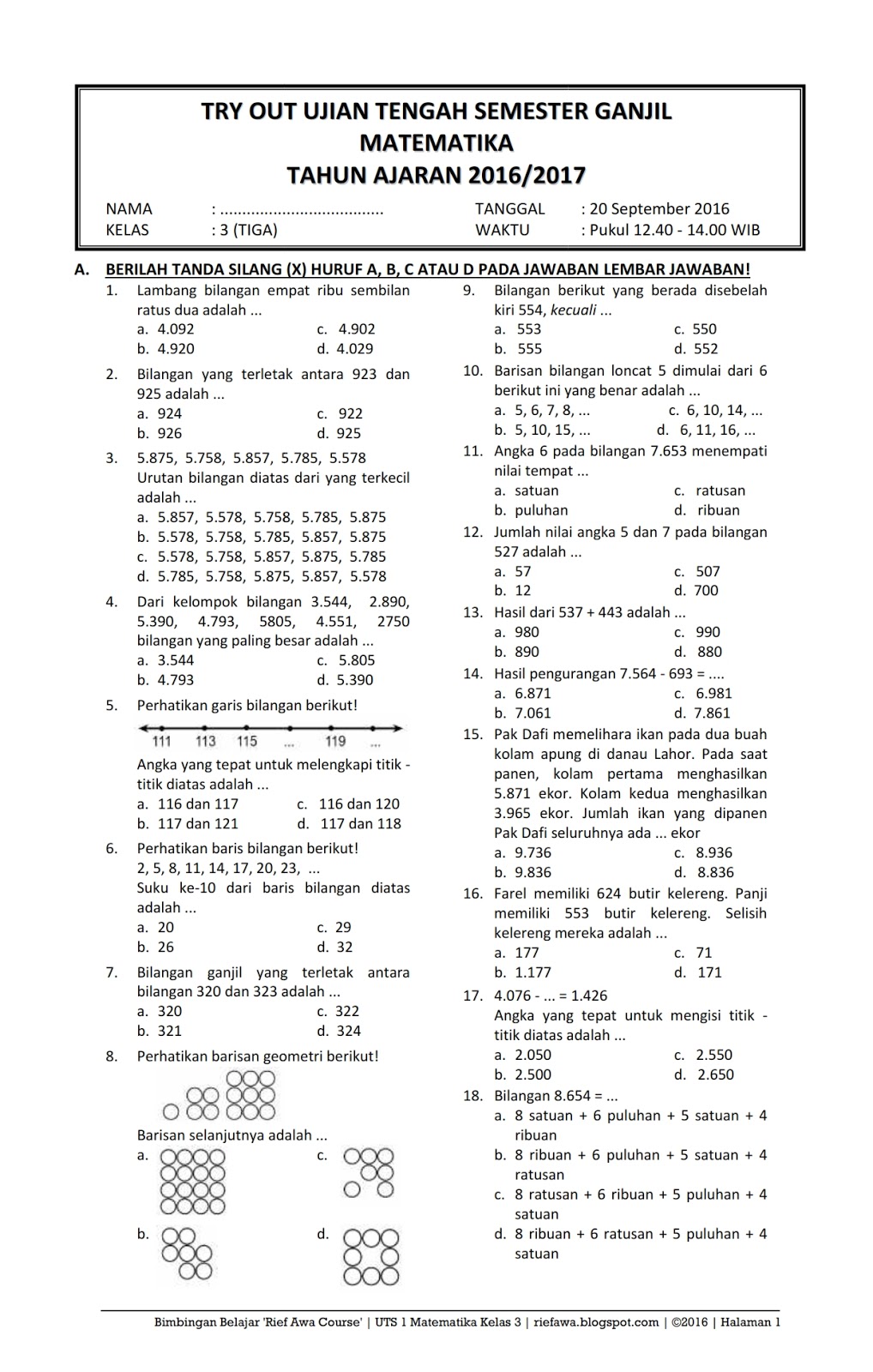
Mengonversi dokumen Microsoft Word (.doc atau .docx) menjadi format gambar seperti JPEG (.jpg) merupakan kebutuhan yang umum bagi banyak pengguna. Berbagai alasan mendasarinya, mulai dari keperluan presentasi, pembuatan materi promosi, hingga sekadar membagikan halaman tertentu dari dokumen tanpa perlu mengirimkan file aslinya yang dapat diedit. Proses konversi ini memungkinkan dokumen Word tampil sebagai gambar statis, yang cocok untuk situasi di mana integritas konten perlu dijaga atau ketika format asli mungkin tidak kompatibel dengan platform tertentu.
Terdapat beberapa metode untuk melakukan konversi ini, baik menggunakan fitur bawaan pada perangkat lunak pengolah kata, alat online gratis, maupun aplikasi desktop khusus. Setiap metode memiliki kelebihan dan kekurangannya masing-masing, terutama terkait dengan kemudahan penggunaan, kualitas hasil konversi, dan kebutuhan akan koneksi internet. Memahami cara kerja masing-masing metode akan membantu pengguna memilih pendekatan yang paling sesuai dengan kebutuhan spesifik mereka.
Metode 1: Menggunakan Microsoft Word Sendiri
Microsoft Word, sebagai aplikasi pengolah kata yang paling umum digunakan, sebenarnya memiliki kemampuan untuk mengekspor dokumen menjadi format gambar, meskipun tidak secara langsung sebagai pilihan "Save As JPG". Metode ini melibatkan penggunaan fitur "Paste Special" atau "Screenshot".
Langkah-langkah menggunakan fitur "Paste Special":

- Buka Dokumen Word: Buka file Word yang ingin Anda konversi.
- Pilih Konten: Sorot bagian dokumen yang ingin Anda ubah menjadi gambar. Jika Anda ingin mengonversi seluruh halaman, Anda mungkin perlu menyalin satu per satu atau menggunakan teknik lain.
- Salin Konten: Tekan
Ctrl + C(atauCmd + Cdi Mac) untuk menyalin konten yang dipilih. - Buka Program Pengolah Gambar: Buka program pengolah gambar seperti Microsoft Paint, Adobe Photoshop, atau GIMP.
- Tempel Sebagai Gambar: Di program pengolah gambar, buka menu "Paste" atau tekan
Ctrl + V(atauCmd + Vdi Mac). Namun, untuk memastikan konten ditempel sebagai gambar, gunakan opsi "Paste Special". Di Microsoft Paint, Anda bisa langsung menekanCtrl + V. Jika Anda menggunakan program yang lebih canggih seperti Photoshop, pilih "Paste Special" dan pilih format gambar yang sesuai. - Simpan Sebagai JPG: Setelah konten tertempel, gunakan fitur "Save As" atau "Save a Copy" pada program pengolah gambar Anda. Pilih format file JPEG (.jpg) dari daftar format yang tersedia. Anda mungkin juga diberi pilihan untuk mengatur kualitas gambar JPEG, yang akan memengaruhi ukuran file dan ketajaman gambar.
Kelebihan metode ini adalah pengguna tidak perlu menginstal perangkat lunak tambahan jika sudah memiliki Microsoft Word dan program pengolah gambar dasar. Namun, kekurangannya adalah proses ini bisa memakan waktu jika Anda perlu mengonversi banyak halaman secara terpisah, dan kualitas hasil konversi mungkin tidak selalu optimal, terutama untuk teks yang kompleks atau grafik detail.
Metode 2: Menggunakan Fitur Screenshot
Metode ini sangat sederhana dan cepat, namun kualitasnya sangat bergantung pada resolusi layar Anda dan bagaimana Anda mengambil screenshot.
Langkah-langkah menggunakan fitur screenshot:
- Buka Dokumen Word: Buka file Word Anda dan tampilkan halaman yang ingin Anda konversi.
- Ambil Screenshot:
- Windows: Tekan tombol
Print Screen(PrtScn) untuk menyalin seluruh layar ke clipboard, atau tekanWindows Key + Shift + Suntuk memilih area layar yang ingin Anda tangkap. - Mac: Tekan
Shift + Command + 3untuk mengambil screenshot seluruh layar, atauShift + Command + 4untuk memilih area layar.
- Windows: Tekan tombol
- Tempel dan Simpan:
- Jika Anda menggunakan
PrtScnatauShift + Command + 3, buka program pengolah gambar (seperti Paint) dan tempelkan gambar (Ctrl + VatauCmd + V). - Jika Anda menggunakan
Windows Key + Shift + SatauShift + Command + 4, gambar yang ditangkap biasanya langsung tersimpan di clipboard atau sebagai file gambar di desktop Anda. Buka program pengolah gambar, tempelkan gambar tersebut, lalu simpan sebagai JPG.
- Jika Anda menggunakan
- Simpan Sebagai JPG: Gunakan fitur "Save As" pada program pengolah gambar dan pilih format JPEG (.jpg).
Kelebihan metode screenshot adalah kecepatan dan kemudahannya. Kekurangannya adalah kualitas gambar sangat terbatas oleh resolusi layar. Teks yang sangat kecil atau detail halus mungkin terlihat buram atau pecah. Selain itu, jika dokumen Anda memiliki banyak halaman, Anda harus mengambil screenshot untuk setiap halaman secara terpisah.
Metode 3: Menggunakan Konverter Online Gratis
Saat ini, terdapat banyak situs web yang menawarkan layanan konversi file dokumen ke format gambar secara gratis. Metode ini sangat populer karena tidak memerlukan instalasi perangkat lunak tambahan dan seringkali memberikan hasil yang cukup baik.
Cara kerja konverter online umumnya adalah sebagai berikut:
- Cari Situs Konverter: Cari di mesin pencari dengan kata kunci seperti "Word to JPG converter online" atau "DOCX to JPG". Beberapa situs populer antara lain Smallpdf, iLovePDF, Zamzar, atau Online-Convert.
- Unggah File Word: Kunjungi situs web tersebut dan cari opsi untuk mengunggah file Anda. Klik tombol "Upload File" atau "Choose File" dan pilih dokumen Word yang ingin Anda konversi.
- Pilih Format Output: Pastikan format output yang dipilih adalah JPEG (.jpg). Beberapa konverter mungkin juga menawarkan format gambar lain seperti PNG.
- Mulai Konversi: Klik tombol "Convert", "Start", atau yang serupa.
- Unduh File JPG: Setelah proses konversi selesai, situs web akan menyediakan tautan untuk mengunduh file JPG yang dihasilkan.
Beberapa konverter online juga menawarkan opsi tambahan, seperti memilih resolusi gambar, mengonversi setiap halaman menjadi file JPG terpisah, atau menggabungkan beberapa halaman menjadi satu gambar.
Kelebihan konverter online:
- Aksesibilitas: Dapat diakses dari perangkat apa pun yang memiliki koneksi internet dan browser web.
- Tanpa Instalasi: Tidak perlu menginstal program apa pun.
- Kemudahan Penggunaan: Antarmuka biasanya sangat sederhana dan intuitif.
- Gratis: Sebagian besar layanan dasar ditawarkan secara gratis.
Kekurangan konverter online:
- Ketergantungan Internet: Membutuhkan koneksi internet yang stabil.
- Privasi Data: Pengguna perlu berhati-hati saat mengunggah dokumen sensitif ke situs pihak ketiga. Pastikan Anda menggunakan situs yang memiliki kebijakan privasi yang jelas dan reputasi baik.
- Batasan Ukuran File/Jumlah Konversi: Beberapa layanan gratis mungkin memiliki batasan pada ukuran file yang dapat diunggah atau jumlah konversi yang dapat dilakukan per hari.
- Kualitas Bervariasi: Kualitas hasil konversi bisa bervariasi antar situs.
Metode 4: Menggunakan Aplikasi Desktop Khusus
Selain metode di atas, ada juga aplikasi desktop yang dirancang khusus untuk konversi file, termasuk dari Word ke JPG. Aplikasi ini seringkali menawarkan kontrol lebih besar terhadap proses konversi dan dapat menjadi pilihan yang baik jika Anda sering melakukan konversi atau membutuhkan hasil berkualitas tinggi.
Contoh aplikasi desktop:
- Adobe Acrobat Pro DC: Meskipun utamanya adalah untuk PDF, Acrobat Pro memiliki kemampuan untuk mengonversi berbagai format file, termasuk Word, ke format gambar. Namun, ini adalah perangkat lunak berbayar.
- Aplikasi Konverter Universal: Ada banyak aplikasi konverter file pihak ketiga yang tersedia, baik gratis maupun berbayar, yang mendukung konversi dari DOC/DOCX ke JPG.
Cara kerja aplikasi desktop umumnya mirip dengan konverter online:
- Instal Aplikasi: Unduh dan instal aplikasi konverter pilihan Anda.
- Buka Aplikasi dan Pilih File: Jalankan aplikasi, lalu pilih file Word yang ingin Anda konversi.
- Pilih Format Output: Tentukan JPG sebagai format keluaran.
- Atur Pengaturan (Opsional): Beberapa aplikasi memungkinkan Anda mengatur resolusi, kualitas kompresi, atau parameter lain dari file JPG yang dihasilkan.
- Mulai Konversi: Klik tombol untuk memulai proses konversi.
- Simpan File: Pilih lokasi penyimpanan untuk file JPG yang sudah dikonversi.
Kelebihan aplikasi desktop:
- Kualitas Tinggi: Seringkali menawarkan kontrol lebih detail untuk hasil yang optimal.
- Kinerja Lebih Cepat: Terutama untuk file besar atau konversi batch, aplikasi desktop bisa lebih efisien.
- Tanpa Ketergantungan Internet: Konversi dapat dilakukan secara offline.
- Privasi Lebih Baik: File tidak perlu diunggah ke server eksternal.
Kekurangan aplikasi desktop:
- Membutuhkan Instalasi: Perlu mengunduh dan menginstal perangkat lunak.
- Biaya: Banyak aplikasi berkualitas tinggi bersifat berbayar.
- Memakan Ruang Penyimpanan: Aplikasi memerlukan ruang di hard drive Anda.
Memilih Metode yang Tepat
Pilihan metode terbaik untuk mengubah Word ke JPG sangat bergantung pada kebutuhan spesifik Anda:
- Untuk konversi cepat satu atau dua halaman: Gunakan fitur "Paste Special" di Microsoft Word atau fitur screenshot.
- Untuk konversi tanpa instalasi dan tanpa biaya: Gunakan konverter online gratis. Pastikan Anda memilih situs yang terpercaya.
- Untuk konversi berkala atau membutuhkan kontrol kualitas tinggi: Pertimbangkan aplikasi desktop khusus atau perangkat lunak profesional seperti Adobe Acrobat.
- Jika Anda memiliki banyak dokumen dan ingin mengonversinya sekaligus (batch conversion): Aplikasi desktop atau beberapa konverter online tingkat lanjut biasanya menawarkan fitur ini.
Penting untuk dicatat bahwa saat mengonversi dokumen Word yang kompleks dengan banyak tata letak, tabel, atau gambar, hasil konversi mungkin memerlukan penyesuaian. Selalu periksa file JPG yang dihasilkan untuk memastikan semuanya terlihat seperti yang diinginkan. Kualitas visual, keterbacaan teks, dan akurasi tata letak adalah faktor kunci yang perlu diperhatikan setelah proses konversi selesai.