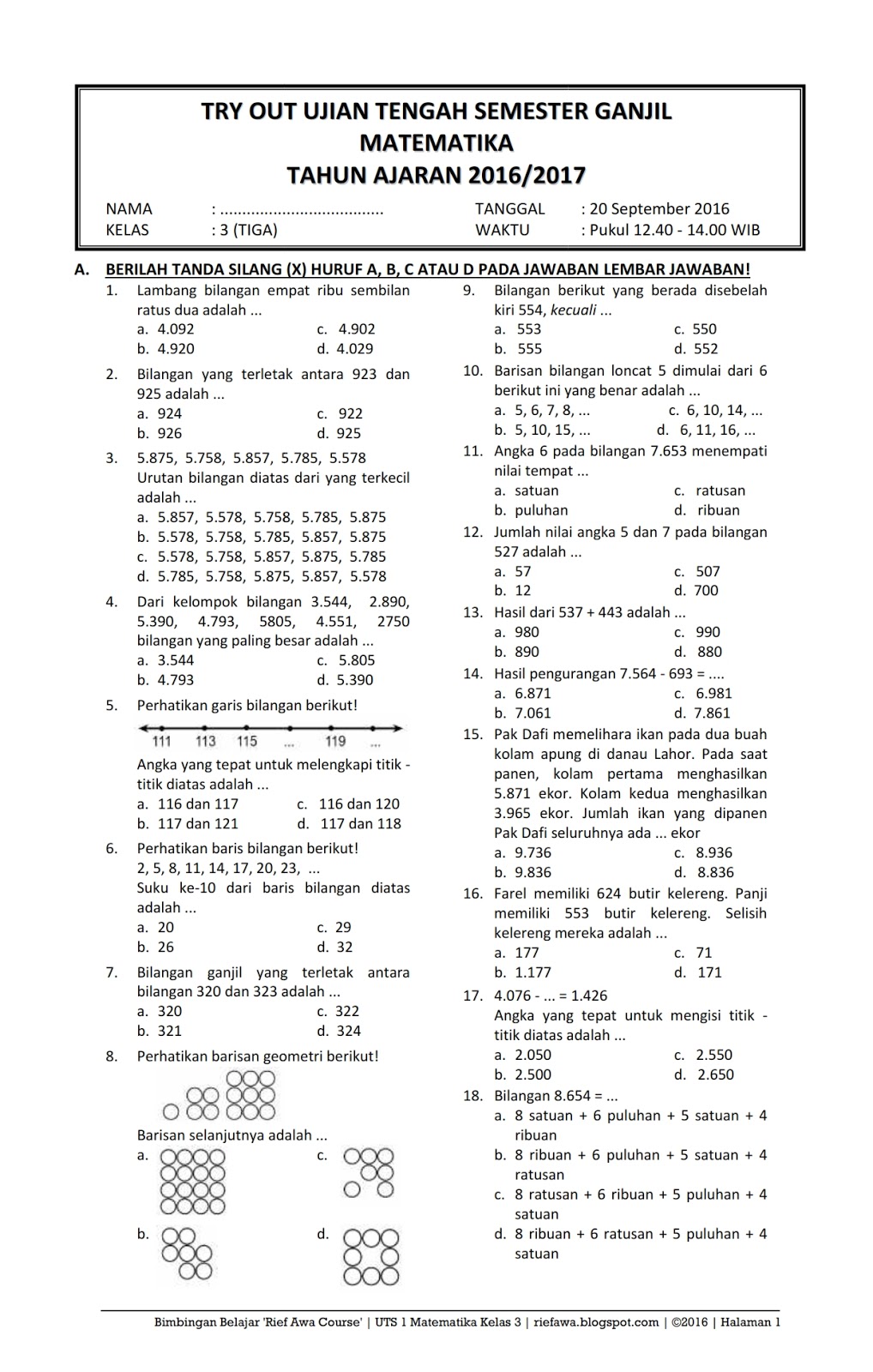
Mengubah dokumen Microsoft Word menjadi format gambar seperti JPG atau PNG seringkali dibutuhkan untuk berbagai keperluan. Mungkin Anda ingin menyematkan sebagian teks dari dokumen ke dalam presentasi, membagikan kutipan menarik di media sosial, atau sekadar membuat visualisasi yang lebih menarik dari konten Anda. Beruntung, proses ini kini semakin mudah berkat adanya berbagai alat konversi online yang tersedia. Artikel ini akan membahas secara mendalam cara mengubah file Word ke gambar secara online, beserta berbagai opsi, kelebihan, kekurangan, dan tips agar prosesnya berjalan lancar.
Outline Artikel:
I. Mengapa Mengubah Word ke Gambar?
A. Kebutuhan Presentasi dan Visualisasi
B. Berbagi Konten di Media Sosial
C. Perlindungan Konten
D. Penggunaan dalam Desain Grafis
II. Metode Konversi Online: Pilihan dan Cara Kerja
A. Konverter Online Gratis (Contoh: Online-Convert, Zamzar, Smallpdf)
- Cara Menggunakan Umum
a. Mengunggah File Word
b. Memilih Format Gambar Output
c. Memulai Konversi
d. Mengunduh Hasil Gambar - Kelebihan Konverter Gratis
- Kekurangan Konverter Gratis
B. Alat Konversi yang Lebih Spesifik (Contoh: CloudConvert) - Fitur Tambahan dan Opsi Kustomisasi
- Kelebihan Alat Spesifik
- Kekurangan Alat Spesifik
III. Langkah-langkah Konversi yang Efektif
A. Mempersiapkan Dokumen Word
- Menyesuaikan Tata Letak dan Ukuran
- Menghapus Elemen yang Tidak Perlu
- Memastikan Kualitas Teks dan Gambar dalam Dokumen
B. Memilih Konverter yang Tepat - Pertimbangkan Kebutuhan (Gratis vs. Berbayar, Fitur)
- Keamanan dan Privasi Data
- Kemudahan Penggunaan
C. Melakukan Proses Konversi - Mengunggah File dengan Benar
- Memilih Opsi Format dan Resolusi yang Sesuai
- Menunggu Proses Selesai
D. Memeriksa dan Mengunduh Hasil - Memastikan Kualitas Gambar
- Menyimpan File Gambar dengan Nama yang Tepat
IV. Tips Tambahan untuk Hasil Optimal
A. Gunakan Dokumen Word yang Rapi
B. Pilih Resolusi yang Tepat
C. Perhatikan Ukuran File
D. Uji Coba dengan Berbagai Konverter
E. Keamanan Data: Perhatikan Kebijakan Privasi
V. Keterbatasan Konversi Word ke Gambar Online
A. Kehilangan Format Kompleks
B. Keterbatasan Ukuran File Unggah
C. Ketergantungan pada Koneksi Internet
I. Mengapa Mengubah Word ke Gambar?
Ada berbagai alasan mengapa seseorang mungkin perlu mengubah dokumen Microsoft Word (.doc atau .docx) menjadi format gambar seperti JPEG (.jpg), PNG (.png), atau GIF (.gif). Pemahaman akan kebutuhan ini akan membantu Anda menentukan metode konversi yang paling sesuai.
A. Kebutuhan Presentasi dan Visualisasi
Dalam dunia presentasi, terutama menggunakan perangkat lunak seperti Microsoft PowerPoint atau Google Slides, menyertakan elemen visual yang menarik sangatlah penting. Mengubah bagian dari dokumen Word menjadi gambar memungkinkan Anda untuk menyematkan teks, tabel, atau grafik dari dokumen Word secara langsung ke dalam slide presentasi Anda. Ini tidak hanya membuat presentasi lebih dinamis, tetapi juga memastikan bahwa tata letak dan format asli dari dokumen Word tetap terjaga, terlepas dari bagaimana slide tersebut ditampilkan di perangkat yang berbeda. Gambar juga seringkali lebih mudah diatur dan diposisikan dalam tata letak slide dibandingkan dengan menyalin teks biasa yang mungkin memerlukan penyesuaian format berulang kali.
B. Berbagi Konten di Media Sosial
Platform media sosial seperti Instagram, Twitter, atau Facebook seringkali lebih efektif dalam menampilkan konten visual. Mengubah kutipan inspiratif, statistik menarik, atau bagian penting dari sebuah dokumen Word menjadi gambar yang menarik secara visual dapat meningkatkan jangkauan dan interaksi konten Anda. Orang cenderung lebih memperhatikan gambar daripada teks panjang yang mungkin terabaikan saat mereka menggulir feed mereka. Dengan mengubahnya menjadi gambar, Anda dapat menambahkan elemen desain seperti latar belakang, font yang menarik, atau bahkan watermark untuk membuat konten Anda menonjol.
C. Perlindungan Konten
Meskipun bukan metode perlindungan yang mutlak, mengubah dokumen menjadi gambar dapat memberikan lapisan perlindungan tambahan terhadap penyalinan teks secara langsung. Ketika sebuah dokumen disajikan sebagai gambar, orang tidak dapat dengan mudah menyalin dan menempelkan teksnya seperti yang bisa mereka lakukan pada dokumen Word biasa. Ini bisa berguna jika Anda ingin berbagi informasi tetapi tidak ingin orang lain dengan mudah menggunakannya tanpa atribusi atau izin. Namun, perlu diingat bahwa gambar masih dapat dikonversi kembali menjadi teks menggunakan teknologi OCR (Optical Character Recognition), jadi ini bukanlah jaminan keamanan yang sempurna.
D. Penggunaan dalam Desain Grafis
Bagi desainer grafis atau siapa pun yang terlibat dalam pembuatan materi promosi, mengubah konten Word menjadi gambar membuka berbagai kemungkinan kreatif. Anda dapat mengintegrasikan teks dari dokumen Word ke dalam desain poster, brosur, infografis, atau bahkan situs web. Kemampuan untuk mengontrol tampilan teks secara visual dalam format gambar memberikan fleksibilitas yang lebih besar dibandingkan dengan hanya menyalin dan menempelkan teks langsung dari aplikasi pengolah kata. Anda bisa memanipulasi ukuran, warna, dan posisi teks dengan lebih leluasa dalam perangkat lunak desain grafis.
II. Metode Konversi Online: Pilihan dan Cara Kerja
Konversi file Word ke gambar secara online telah menjadi solusi yang sangat populer karena kemudahannya. Berbagai platform menawarkan layanan ini, masing-masing dengan kelebihan dan kekurangannya sendiri.
A. Konverter Online Gratis
Banyak situs web yang menawarkan layanan konversi dokumen secara gratis. Beberapa yang paling populer antara lain Online-Convert.com, Zamzar, dan Smallpdf. Alat-alat ini biasanya memiliki antarmuka yang sederhana dan mudah digunakan, menjadikannya pilihan yang baik bagi pengguna yang membutuhkan konversi cepat dan sederhana.
- Cara Menggunakan Umum
Meskipun setiap situs mungkin memiliki sedikit perbedaan dalam tampilannya, alur kerja dasar untuk menggunakan konverter online gratis umumnya serupa:
a. Mengunggah File Word: Pertama, Anda perlu mengakses situs web konverter, lalu mencari tombol atau opsi untuk "Unggah File" (Upload File), "Pilih File" (Choose File), atau sejenisnya. Klik tombol ini dan arahkan ke lokasi file Word di komputer Anda, lalu pilih file yang ingin Anda konversi. Beberapa platform juga memungkinkan Anda untuk menyeret dan melepaskan file langsung ke jendela peramban.
b. Memilih Format Gambar Output: Setelah file terunggah, Anda akan diminta untuk memilih format file output yang diinginkan. Dalam kasus ini, Anda akan memilih salah satu format gambar yang tersedia, seperti JPG, PNG, atau GIF. Pilihlah format yang paling sesuai dengan kebutuhan Anda. PNG umumnya menawarkan kualitas yang lebih baik untuk teks dan grafis dengan detail tajam, sementara JPG lebih cocok untuk foto dan gambar dengan banyak warna.
c. Memulai Konversi: Setelah format output dipilih, Anda biasanya akan menemukan tombol seperti "Konversi" (Convert), "Mulai" (Start), atau "Ubah" (Change). Klik tombol ini untuk memulai proses konversi. Server situs web akan memproses dokumen Word Anda dan mengubahnya menjadi format gambar yang Anda pilih.
d. Mengunduh Hasil Gambar: Setelah konversi selesai, Anda akan diberikan tautan untuk mengunduh file gambar yang telah dikonversi. Klik tautan tersebut dan simpan gambar ke lokasi yang Anda inginkan di komputer Anda.
- Kelebihan Konverter Gratis
Kemudahan Akses: Tidak memerlukan instalasi perangkat lunak, cukup buka peramban web.
Biaya: Sepenuhnya gratis untuk digunakan, menjadikannya pilihan ekonomis.
Kecepatan: Konversi untuk file kecil hingga menengah biasanya sangat cepat.
Fleksibilitas Format: Banyak konverter gratis mendukung berbagai format input dan output.
- Kekurangan Konverter Gratis
Batasan Ukuran File: Seringkali ada batasan ukuran file yang dapat diunggah.
Batasan Jumlah Konversi: Beberapa layanan mungkin membatasi jumlah file yang dapat dikonversi per hari atau per jam dalam versi gratis.
Kualitas Gambar: Terkadang kualitas gambar yang dihasilkan mungkin tidak setajam atau sekonsisten yang diharapkan, terutama untuk dokumen yang kompleks.
Iklan: Situs-situs ini biasanya menampilkan iklan yang bisa sedikit mengganggu.
Keamanan Data: Perlu berhati-hati dengan kebijakan privasi karena file diunggah ke server pihak ketiga.
B. Alat Konversi yang Lebih Spesifik
Beberapa platform menawarkan fitur konversi yang lebih canggih atau terintegrasi dengan layanan cloud lainnya, seperti CloudConvert. Alat-alat ini mungkin menawarkan lebih banyak opsi kustomisasi dan seringkali memiliki antarmuka yang lebih bersih, meskipun beberapa fitur premium mungkin memerlukan langganan.
- Fitur Tambahan dan Opsi Kustomisasi
Alat konversi yang lebih spesifik seringkali memberikan kontrol lebih besar atas proses konversi. Ini bisa mencakup:
Pilihan Resolusi (DPI): Anda dapat menentukan resolusi gambar output, yang mempengaruhi ketajaman dan ukuran file. Resolusi yang lebih tinggi akan menghasilkan gambar yang lebih detail tetapi juga ukuran file yang lebih besar.
Pengaturan Kualitas Gambar: Untuk format seperti JPG, Anda mungkin dapat mengatur tingkat kompresi, yang menyeimbangkan kualitas gambar dengan ukuran file.
Konversi Berbasis Halaman: Beberapa alat memungkinkan Anda memilih halaman tertentu dari dokumen Word yang ingin Anda konversi menjadi gambar, daripada mengonversi seluruh dokumen.
Integrasi Cloud Storage: Kemampuan untuk mengunggah langsung dari atau menyimpan ke layanan cloud seperti Google Drive atau Dropbox.
- Kelebihan Alat Spesifik
Kontrol Lebih Besar: Opsi kustomisasi memungkinkan hasil yang lebih sesuai dengan kebutuhan spesifik.
Kualitas Lebih Tinggi: Seringkali menghasilkan gambar dengan kualitas yang lebih baik dan lebih tajam.
Tanpa Iklan: Versi berbayar atau yang lebih profesional biasanya bebas iklan.
Fitur Tambahan: Dukungan untuk konversi batch, integrasi API, dll.
- Kekurangan Alat Spesifik
Biaya: Fitur yang lebih canggih atau penggunaan tanpa batas seringkali memerlukan biaya langganan.
Kompleksitas: Antarmuka mungkin sedikit lebih rumit bagi pengguna awam.
III. Langkah-langkah Konversi yang Efektif
Untuk memastikan hasil konversi yang optimal, penting untuk mengikuti langkah-langkah yang tepat dan mempersiapkan dokumen Anda dengan baik.
A. Mempersiapkan Dokumen Word
Sebelum mengunggah file Word ke konverter online, luangkan waktu untuk meninjau dan mempersiapkan dokumen Anda.
- Menyesuaikan Tata Letak dan Ukuran
Pastikan tata letak dokumen Anda sudah rapi dan sesuai dengan apa yang Anda inginkan untuk ditampilkan dalam bentuk gambar. Perhatikan margin, spasi, dan perataan teks. Jika Anda ingin hasil gambar memiliki orientasi tertentu (misalnya, potret atau lanskap), pastikan pengaturan halaman di Word sudah sesuai. Jika Anda hanya ingin mengonversi sebagian kecil dari dokumen, pertimbangkan untuk menyalin bagian tersebut ke dokumen baru agar lebih mudah dikelola.
- Menghapus Elemen yang Tidak Perlu
Singkirkan elemen apa pun dalam dokumen Word yang tidak perlu Anda sertakan dalam gambar. Ini bisa berupa catatan kaki, header, footer, nomor halaman, atau objek lain yang mungkin tidak relevan. Menghapus elemen-elemen ini akan membuat proses konversi lebih bersih dan hasil gambar lebih fokus pada konten utama.
- Memastikan Kualitas Teks dan Gambar dalam Dokumen
Periksa kembali bahwa teks dalam dokumen Word Anda memiliki ukuran font yang jelas dan mudah dibaca. Jika ada gambar atau grafik dalam dokumen, pastikan resolusinya cukup baik agar tidak terlihat pecah atau buram saat dikonversi menjadi gambar. Teks yang terlalu kecil atau gambar berkualitas rendah dalam dokumen asli akan menghasilkan gambar yang kurang memuaskan.
B. Memilih Konverter yang Tepat
Dengan banyaknya pilihan konverter online, memilih yang tepat sangatlah penting.
- Pertimbangkan Kebutuhan (Gratis vs. Berbayar, Fitur)
Jika Anda hanya perlu mengonversi beberapa file sesekali dan tidak memerlukan fitur canggih, konverter gratis mungkin sudah cukup. Namun, jika Anda membutuhkan konversi berkualitas tinggi, kontrol atas resolusi, atau perlu mengonversi banyak file secara rutin, pertimbangkan layanan berbayar atau yang menawarkan fitur lebih lengkap.
- Keamanan dan Privasi Data
Selalu periksa kebijakan privasi situs web konverter yang Anda gunakan. Pastikan mereka memiliki protokol keamanan yang baik untuk melindungi data Anda, terutama jika dokumen Anda berisi informasi sensitif. Situs-situs terkemuka biasanya memiliki kebijakan yang jelas mengenai bagaimana data Anda digunakan dan dihapus setelah konversi.
- Kemudahan Penggunaan
Pilih antarmuka yang Anda rasa paling nyaman dan intuitif. Jika Anda terburu-buru, konverter dengan langkah-langkah yang minimal dan jelas akan lebih efisien. Baca ulasan pengguna lain jika memungkinkan untuk mendapatkan gambaran tentang pengalaman pengguna dengan platform tersebut.
C. Melakukan Proses Konversi
Setelah persiapan dan pemilihan alat, ikuti langkah-langkah konversi dengan cermat.
- Mengunggah File dengan Benar
Pastikan Anda mengunggah file Word yang benar dan membiarkannya terunggah sepenuhnya sebelum melanjutkan ke langkah berikutnya. Perhatikan pesan status yang ditampilkan oleh situs web.
- Memilih Opsi Format dan Resolusi yang Sesuai
Pilih format gambar (JPG, PNG, dll.) yang paling sesuai dengan kebutuhan Anda. Jika tersedia, atur resolusi yang diinginkan. Untuk penggunaan web atau media sosial, resolusi standar (misalnya, 72 atau 96 DPI) seringkali sudah memadai. Jika gambar akan dicetak, pilih resolusi yang lebih tinggi (misalnya, 300 DPI) untuk hasil yang lebih tajam.
- Menunggu Proses Selesai
Proses konversi dapat memakan waktu beberapa detik hingga beberapa menit, tergantung pada ukuran file dan kecepatan server konverter. Bersabarlah dan jangan menutup jendela peramban sebelum proses selesai.
D. Memeriksa dan Mengunduh Hasil
Setelah konversi selesai, jangan lupa untuk memeriksa hasilnya.
- Memastikan Kualitas Gambar
Buka file gambar yang diunduh dan periksa ketajaman teks, kejernihan grafik, dan apakah semua elemen yang diinginkan telah dikonversi dengan benar. Perhatikan apakah ada artefak kompresi yang mengganggu atau teks yang terpotong.
- Menyimpan File Gambar dengan Nama yang Tepat
Simpan file gambar dengan nama yang deskriptif agar mudah ditemukan nanti. Jika Anda mengonversi beberapa halaman dari dokumen Word, pastikan Anda memberi nama file yang sesuai, misalnya "Dokumen_Halaman_1.png", "Dokumen_Halaman_2.png", dan seterusnya.
IV. Tips Tambahan untuk Hasil Optimal
Menerapkan tips berikut dapat membantu Anda mendapatkan hasil terbaik dari proses konversi.
A. Gunakan Dokumen Word yang Rapi
Dokumen Word yang sudah diformat dengan baik, memiliki tata letak yang bersih, dan menggunakan font yang standar akan menghasilkan gambar yang jauh lebih baik. Hindari penggunaan font yang sangat langka atau efek teks yang kompleks yang mungkin tidak tertangani dengan baik oleh konverter.
B. Pilih Resolusi yang Tepat
Resolusi sangat penting. Jika Anda hanya akan menampilkan gambar di layar, resolusi rendah sudah cukup. Namun, jika gambar akan dicetak, resolusi yang lebih tinggi akan mencegah gambar terlihat pecah atau buram. Kebanyakan konverter online menawarkan pilihan DPI, manfaatkan fitur ini.
C. Perhatikan Ukuran File
Gambar dengan resolusi tinggi dan tanpa kompresi akan menghasilkan ukuran file yang besar. Jika Anda akan mengunggah gambar ke web atau membagikannya melalui email, pertimbangkan untuk menggunakan format JPG dengan tingkat kompresi yang wajar, atau secara manual mengurangi resolusi gambar setelah konversi.
D. Uji Coba dengan Berbagai Konverter
Jika Anda tidak puas dengan hasil dari satu konverter, jangan ragu untuk mencoba konverter lain. Setiap platform mungkin memiliki algoritma konversi yang sedikit berbeda, dan salah satunya mungkin memberikan hasil yang lebih baik untuk dokumen spesifik Anda.
E. Keamanan Data: Perhatikan Kebijakan Privasi
Selalu prioritaskan keamanan data Anda. Jika Anda mengonversi dokumen yang berisi informasi pribadi atau rahasia, pastikan Anda menggunakan layanan konversi yang terpercaya dan memiliki kebijakan privasi yang kuat. Beberapa layanan bahkan menawarkan opsi untuk menghapus file secara otomatis setelah periode waktu tertentu.
V. Keterbatasan Konversi Word ke Gambar Online
Meskipun konversi online sangat praktis, ada beberapa keterbatasan yang perlu Anda ketahui.
A. Kehilangan Format Kompleks
Dokumen Word yang sangat kompleks dengan banyak elemen interaktif, makro, atau format yang sangat spesifik mungkin tidak dikonversi dengan sempurna menjadi gambar. Elemen-elemen seperti tabel yang sangat rumit, bentuk-bentuk yang saling tumpang tindih, atau objek yang dibuat menggunakan alat menggambar Word mungkin terlihat berbeda atau hilang sama sekali dalam format gambar.
B. Keterbatasan Ukuran File Unggah
Seperti yang disebutkan sebelumnya, banyak konverter online gratis memiliki batasan ukuran file yang dapat Anda unggah. Jika Anda memiliki dokumen Word yang sangat besar dengan banyak gambar di dalamnya, Anda mungkin perlu mengompres dokumen tersebut terlebih dahulu atau menggunakan layanan konversi berbayar yang menawarkan batas unggah yang lebih tinggi.
C. Ketergantungan pada Koneksi Internet
Karena proses konversi dilakukan secara online, Anda memerlukan koneksi internet yang stabil dan memadai. Jika koneksi Anda lambat atau terputus di tengah proses, konversi bisa gagal atau memakan waktu sangat lama. Ini juga berarti Anda tidak dapat mengonversi file saat offline.