Dokumen Microsoft Word adalah alat yang sangat umum digunakan dalam berbagai keperluan, baik profesional maupun personal. Versi-versi Microsoft Word terus berkembang, membawa fitur-fitur baru dan peningkatan kinerja. Namun, terkadang muncul kebutuhan untuk bekerja dengan versi yang lebih lama, misalnya ketika berbagi dokumen dengan kolega yang masih menggunakan versi Word yang lebih tua. Salah satu skenario yang umum terjadi adalah mengonversi file dari Microsoft Word 2010 ke format yang kompatibel dengan Microsoft Word 2007.
Meskipun perbedaannya mungkin terlihat minor bagi pengguna awam, terdapat beberapa fitur yang diperkenalkan di Word 2010 yang tidak didukung oleh Word 2007. Oleh karena itu, konversi file ini penting untuk memastikan bahwa semua elemen dalam dokumen tetap utuh dan dapat diakses dengan benar pada versi yang lebih lama. Proses konversi ini sebenarnya cukup sederhana dan dapat dilakukan langsung dari dalam Microsoft Word 2010 itu sendiri.
Memahami Format File Word
Sebelum membahas proses konversi, penting untuk memahami perbedaan format file yang digunakan oleh berbagai versi Microsoft Word.
- Format .doc: Ini adalah format file asli yang digunakan oleh Microsoft Word versi lama, sebelum diperkenalkannya Office 2007. Dokumen dengan ekstensi .doc umumnya kompatibel dengan versi Word 97 hingga 2003.
- Format .docx: Ini adalah format file default yang diperkenalkan bersama Microsoft Office 2007. Format .docx didasarkan pada standar Office Open XML, yang menawarkan beberapa keuntungan dibandingkan format .doc, seperti ukuran file yang lebih kecil dan peningkatan keamanan. Word 2007, 2010, 2013, 2016, 2019, dan versi Office 365 menggunakan format .docx sebagai format default.
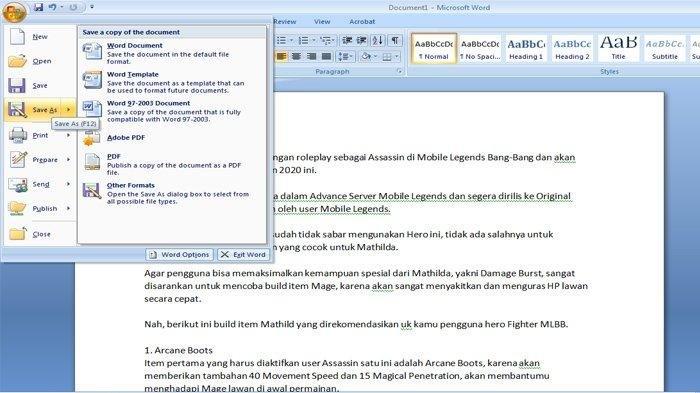
Ketika Anda membuat dokumen di Word 2010, secara default dokumen tersebut akan disimpan dalam format .docx. Namun, Word 2010 masih mampu membuka dan mengedit dokumen dalam format .doc. Ketika Anda ingin mengonversi file Word 2010 ke format yang dapat dibuka oleh Word 2007, Anda perlu menyimpannya dalam format yang dikenali oleh Word 2007. Format file yang paling kompatibel dan direkomendasikan untuk tujuan ini adalah format Word 97-2003 (.doc).
Mengapa Perlu Mengonversi?
Ada beberapa alasan mengapa Anda mungkin perlu mengonversi file Word 2010 ke format Word 2007:
- Kompatibilitas: Alasan utama adalah untuk memastikan bahwa dokumen Anda dapat dibuka dan dilihat dengan benar oleh pengguna yang hanya memiliki Microsoft Word 2007 terinstal di komputer mereka. Jika dokumen Anda berisi fitur-fitur yang spesifik untuk Word 2010, fitur-fitur tersebut mungkin tidak akan ditampilkan dengan benar atau bahkan hilang sama sekali saat dibuka di Word 2007 jika tidak dikonversi.
- Kolaborasi: Dalam lingkungan kerja tim, seringkali anggota tim menggunakan versi Microsoft Office yang berbeda. Agar kolaborasi berjalan lancar tanpa hambatan kompatibilitas, penting untuk menyimpan dokumen dalam format yang dapat diakses oleh semua orang.
- Kebutuhan Perangkat Lunak Lama: Terkadang, perangkat lunak atau sistem tertentu mungkin memerlukan file dalam format yang lebih lama untuk dapat diproses.
Proses Konversi File Word 2010 ke Word 2007
Proses mengonversi file Word 2010 ke format yang kompatibel dengan Word 2007 adalah proses penyimpanan dalam format yang berbeda. Berikut adalah langkah-langkah detailnya:
-
Buka Dokumen Anda di Microsoft Word 2010:
- Jalankan aplikasi Microsoft Word 2010.
- Klik tab "File" di sudut kiri atas jendela Word.
- Dari menu "File", pilih "Open" (Buka).
- Cari dan pilih file Word 2010 yang ingin Anda konversi.
- Klik tombol "Open" untuk membuka dokumen tersebut.
-
Simpan Sebagai (Save As) dalam Format yang Kompatibel:
- Setelah dokumen terbuka, klik kembali tab "File".
- Pilih opsi "Save As" (Simpan Sebagai). Ini adalah langkah krusial karena "Save" (Simpan) hanya akan menimpa file asli, sedangkan "Save As" memungkinkan Anda membuat salinan baru dengan format yang berbeda.
- Anda akan melihat jendela "Save As". Di sini, Anda perlu menentukan lokasi penyimpanan baru untuk file yang dikonversi dan memilih format filenya.
- Di bagian "Save as type" (Simpan sebagai tipe), klik pada kotak dropdown.
- Gulir ke bawah daftar pilihan format file. Cari dan pilih opsi yang bertuliskan "Word 97-2003 Document (*.doc)". Opsi ini adalah format file yang paling kompatibel dengan Microsoft Word 2007.
-
Tentukan Nama File dan Lokasi Penyimpanan:
- Di bagian "File name" (Nama file), Anda dapat memberikan nama baru untuk file yang dikonversi, atau biarkan nama yang sama jika Anda ingin mengganti nama file asli (meskipun ini tidak disarankan jika Anda masih memerlukan versi asli). Sangat disarankan untuk memberikan nama yang berbeda agar Anda memiliki kedua versi file tersebut.
- Pilih lokasi di komputer Anda di mana Anda ingin menyimpan file yang dikonversi. Anda dapat memilih folder yang sama atau folder yang berbeda dari file asli.
-
Klik Tombol "Save":
- Setelah Anda memilih format "Word 97-2003 Document (*.doc)", menentukan nama file, dan memilih lokasi penyimpanan, klik tombol "Save" (Simpan) di bagian bawah jendela "Save As".
-
Pesan Kompatibilitas (Compatibility Checker):
- Setelah Anda mengklik "Save", Microsoft Word 2010 mungkin akan menampilkan jendela "Compatibility Checker" (Pemeriksa Kompatibilitas).
- Jendela ini akan memberi tahu Anda tentang fitur-fitur dalam dokumen Anda yang mungkin tidak didukung oleh format Word 97-2003. Fitur-fitur ini bisa berupa grafik SmartArt yang lebih baru, efek teks tertentu, atau elemen format lain yang baru diperkenalkan di Word 2010.
- Anda akan diberi pilihan:
- Continue (Lanjutkan): Memilih opsi ini akan melanjutkan proses konversi. Fitur-fitur yang tidak didukung akan dihapus atau diubah menjadi bentuk yang lebih sederhana agar kompatibel dengan Word 2007. Dokumen akan disimpan dalam format .doc.
- Back (Kembali): Memilih opsi ini akan membatalkan proses penyimpanan dan mengembalikan Anda ke dokumen asli di Word 2010. Anda kemudian dapat mengedit dokumen Anda untuk menghilangkan fitur-fitur yang tidak kompatibel sebelum mencoba mengonversinya lagi.
- Dalam kebanyakan kasus, memilih "Continue" sudah cukup. Anda harus meninjau dokumen yang dikonversi di Word 2007 untuk memastikan semuanya terlihat seperti yang diharapkan.
Memeriksa Dokumen yang Dikonversi
Setelah proses konversi selesai, sangat penting untuk memverifikasi bahwa dokumen Anda terlihat dan berfungsi sebagaimana mestinya di Microsoft Word 2007.
-
Buka Dokumen di Word 2007:
- Jika Anda memiliki akses ke Microsoft Word 2007, buka file yang baru saja Anda simpan dengan ekstensi .doc.
- Periksa semua halaman dokumen, termasuk tata letak, font, gambar, tabel, dan elemen format lainnya.
- Perhatikan area di mana Anda menggunakan fitur-fitur baru dari Word 2010. Apakah elemen-elemen tersebut masih terlihat benar? Apakah ada teks yang tumpang tindih atau gambar yang bergeser?
-
Lakukan Penyesuaian Jika Diperlukan:
- Jika Anda menemukan ada elemen yang tidak ditampilkan dengan benar, Anda mungkin perlu kembali ke file asli di Word 2010 dan melakukan penyesuaian. Misalnya, jika grafik SmartArt yang kompleks tidak terlihat baik di Word 2007, Anda mungkin perlu mengubahnya menjadi bentuk yang lebih sederhana atau menggantinya dengan gambar statis.
- Setelah melakukan penyesuaian, ulangi proses "Save As" untuk mengonversi ulang file tersebut.
Alternatif dan Pertimbangan Tambahan
Meskipun metode "Save As" adalah cara paling langsung untuk mengonversi file Word 2010 ke format yang kompatibel dengan Word 2007, ada beberapa hal lain yang perlu dipertimbangkan:
- Fitur Baru di Word 2010: Seperti yang disebutkan, Word 2010 memiliki banyak fitur yang tidak ada di Word 2007. Ini termasuk beberapa opsi pemformatan teks, efek gambar, dan fungsionalitas SmartArt. Jika dokumen Anda sangat bergantung pada fitur-fitur ini, konversi ke format .doc mungkin akan menyebabkan hilangnya sebagian dari elemen tersebut. Dalam skenario seperti ini, pertimbangkan untuk memberi tahu penerima dokumen tentang versi Word yang Anda gunakan atau apakah mereka dapat memperbarui perangkat lunak mereka.
- File yang Sangat Kompleks: Untuk dokumen yang sangat kompleks dengan banyak grafik, tabel, dan pemformatan tingkat lanjut, proses konversi mungkin memerlukan beberapa kali penyesuaian. Luangkan waktu untuk memeriksa dokumen secara menyeluruh setelah konversi.
- Format Lain: Selain "Word 97-2003 Document (.doc)", ada juga pilihan seperti "Rich Text Format (.rtf)" atau "PDF (*.pdf)". Format RTF menawarkan kompatibilitas yang cukup baik antara berbagai aplikasi pengolah kata, tetapi mungkin tidak mempertahankan semua pemformatan Word. Format PDF adalah pilihan yang sangat baik untuk berbagi dokumen karena mempertahankan tata letak persis seperti yang Anda lihat di layar, terlepas dari versi Word yang digunakan penerima. Namun, PDF bersifat read-only, yang berarti penerima tidak dapat mengeditnya. Jika tujuan Anda adalah agar dokumen dapat diedit oleh pengguna Word 2007, maka format .doc adalah pilihan yang tepat.
Dengan mengikuti langkah-langkah yang dijelaskan di atas, Anda dapat dengan mudah mengonversi file Microsoft Word 2010 ke format yang kompatibel dengan Microsoft Word 2007, memastikan bahwa dokumen Anda dapat dibagikan dan diakses oleh audiens yang lebih luas.