Mengonversi file Microsoft Visio ke dokumen Microsoft Word merupakan kebutuhan umum bagi banyak profesional yang perlu menyertakan diagram, bagan, atau visualisasi lain dari Visio ke dalam laporan, proposal, atau presentasi mereka. Meskipun Visio dirancang untuk pembuatan diagram dan Word untuk pengolah kata, proses konversi ini dapat dilakukan dengan beberapa metode. Artikel ini akan membahas secara mendalam berbagai cara untuk mengubah file Visio (.vsd, .vsdx) menjadi format yang dapat diedit atau disisipkan ke dalam dokumen Word, dengan fokus pada kemudahan penggunaan dan hasil yang optimal.
Outline Artikel:
-
Memahami Kebutuhan Konversi
- Mengapa perlu mengubah Visio ke Word?
- Tantangan dalam konversi (format, editabilitas)
-
Metode Konversi Langsung (Menyalin & Menempel)
- Langkah-langkah menyalin objek Visio dari Visio ke Word.
- Opsi penempelan (sebagai gambar, sebagai objek tertanam).
- Keuntungan dan kerugian metode ini.
-
Metode Konversi Melalui Ekspor (Gambar)
- Mengekspor diagram Visio sebagai gambar (PNG, JPG, EMF, WMF).
- Langkah-langkah mengekspor dari Visio.
- Menyisipkan gambar yang diekspor ke dalam Word.
- Keuntungan dan kerugian metode ini.
-
Metode Konversi Menggunakan Format Khusus (EMF/WMF)
- Apa itu format Enhanced Metafile (EMF) dan Windows Metafile (WMF)?
- Keunggulan EMF/WMF untuk diagram vektor.
- Cara mengekspor Visio sebagai EMF/WMF.
- Menyisipkan EMF/WMF ke dalam Word dan potensi editabilitas.
- Keuntungan dan kerugian metode ini.
-
Menggunakan Fitur "Save As" di Visio
- Opsi "Save As" untuk format yang kompatibel dengan Word.
- Eksplorasi format seperti PDF (jika diperlukan konversi lebih lanjut) atau format gambar.
- Langkah-langkah praktis.
-
Metode Konversi Menggunakan Perangkat Lunak Pihak Ketiga
- Perangkat lunak konverter Visio ke Word khusus.
- Bagaimana cara kerjanya?
- Contoh perangkat lunak (jika relevan dan tidak mempromosikan secara langsung).
- Keuntungan dan kerugian penggunaan alat pihak ketiga.
-
Tips dan Trik untuk Hasil Optimal
- Menyesuaikan ukuran dan resolusi gambar.
- Mempertahankan tata letak diagram.
- Menangani teks dalam diagram.
- Memilih metode yang tepat berdasarkan kebutuhan.
Memahami Kebutuhan Konversi
Kebutuhan untuk mengubah file Microsoft Visio ke dalam dokumen Microsoft Word muncul dari berbagai skenario kerja. Diagram Visio, seperti flowchart, diagram organisasi, peta jaringan, atau denah, seringkali merupakan komponen penting dalam laporan, presentasi, proposal bisnis, atau dokumentasi teknis. Namun, format asli Visio (.vsd atau .vsdx) tidak dapat diedit secara langsung dalam Word. Word secara native tidak memiliki kemampuan untuk menginterpretasikan dan memanipulasi elemen grafis vektor yang kompleks yang dibuat di Visio.
Tantangan utama dalam konversi ini terletak pada beberapa aspek. Pertama, adalah mempertahankan integritas visual diagram. Objek, garis, teks, dan pewarnaan harus terlihat persis sama di dokumen Word seperti di file Visio aslinya. Kedua, adalah potensi editabilitas. Idealnya, setelah dikonversi, beberapa elemen diagram (seperti teks atau bentuk) masih bisa diedit di Word, meskipun ini seringkali sulit dicapai sepenuhnya tanpa kembali ke Visio. Ketiga, adalah ukuran file dan kompatibilitas. Diagram yang kompleks bisa menjadi sangat besar, dan memastikan diagram tersebut tidak memperlambat dokumen Word atau menyebabkan masalah kompatibilitas adalah hal yang penting. Oleh karena itu, memilih metode konversi yang tepat sangat bergantung pada tujuan akhir: apakah diagram hanya perlu ditampilkan sebagai gambar statis, atau apakah ada kebutuhan untuk sedikit modifikasi di dalam Word.
Metode Konversi Langsung (Menyalin & Menempel)
Metode paling cepat dan seringkali paling intuitif untuk memindahkan konten Visio ke Word adalah dengan menggunakan fungsi salin (copy) dan tempel (paste). Metode ini memungkinkan Anda untuk memilih objek, grup objek, atau seluruh halaman dari Visio dan memindahkannya langsung ke dokumen Word Anda.
Langkah-langkah:
- Buka File Visio Anda: Jalankan Microsoft Visio dan buka file diagram yang ingin Anda konversi.
- Pilih Objek: Gunakan alat seleksi di Visio untuk memilih elemen yang ingin Anda salin. Anda bisa memilih satu bentuk, beberapa bentuk dengan menahan tombol
Ctrlsambil mengklik, atau seluruh diagram dengan menekanCtrl + A. - Salin Objek: Setelah objek terpilih, klik kanan pada objek tersebut dan pilih "Copy", atau tekan
Ctrl + Cpada keyboard. - Buka Dokumen Word Anda: Jalankan Microsoft Word dan buka dokumen tempat Anda ingin menyisipkan diagram.
- Tempel Objek: Pindahkan kursor ke lokasi di dokumen Word tempat Anda ingin diagram muncul. Klik kanan dan Anda akan melihat beberapa opsi penempelan di bawah bagian "Paste Options":
- "Use Destination Theme (H)": Mencoba menyesuaikan gaya diagram dengan tema dokumen Word Anda.
- "Keep Source Formatting (K)": Menjaga tampilan diagram persis seperti di Visio.
- "Picture (U)": Menempelkan diagram sebagai gambar statis. Ini adalah pilihan yang paling umum dan biasanya paling andal untuk menjaga tata letak.
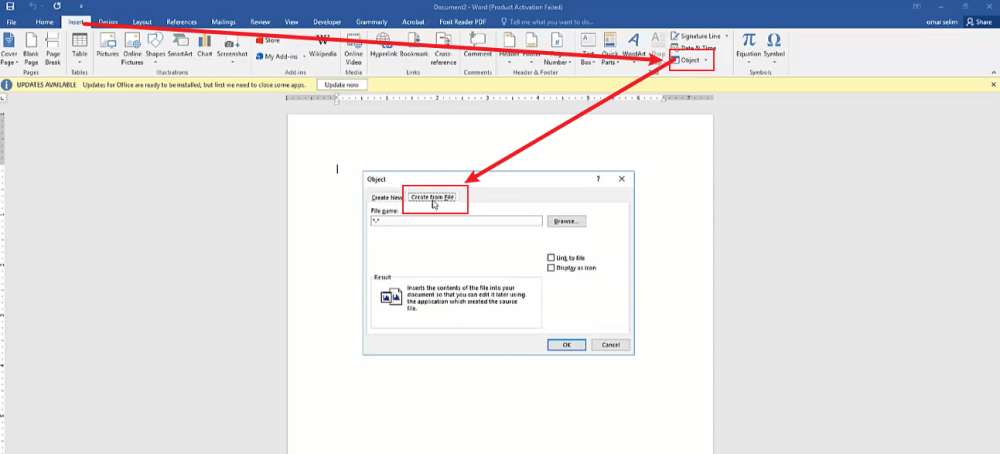
- "Embed (E)": Menempelkan diagram sebagai objek Microsoft Visio yang tertanam. Ini memungkinkan Anda untuk mengedit diagram dengan mengklik dua kali padanya, yang akan membuka Visio (jika terinstal) atau editor objek bawaan Word. Namun, ini bisa membuat ukuran file Word menjadi sangat besar dan kadang-kadang menyebabkan masalah kompatibilitas.
- "Link and Keep Source Formatting (L)": Menempelkan diagram sebagai gambar yang ditautkan ke file Visio asli. Perubahan pada file Visio asli akan tercermin di Word, tetapi Anda tidak dapat mengeditnya di Word.
Keuntungan:
- Cepat dan mudah diakses.
- Tidak memerlukan perangkat lunak tambahan.
- Fleksibel dalam memilih elemen spesifik.
Kerugian:
- Kualitas gambar bisa menurun jika diagram sangat kompleks.
- Opsi "Embed" dapat membuat ukuran file Word membengkak dan bergantung pada ketersediaan Visio di komputer pengguna.
- Editabilitas objek yang ditanam (embedded) mungkin terbatas.
Metode Konversi Melalui Ekspor (Gambar)
Metode lain yang sangat efektif adalah dengan mengekspor diagram Visio Anda ke dalam format gambar umum sebelum menyisipkannya ke dalam dokumen Word. Ini memberikan kontrol yang lebih baik atas kualitas dan ukuran file.
Langkah-langkah:
-
Buka File Visio Anda: Buka diagram di Microsoft Visio.
-
Ekspor Diagram:
- Pergi ke menu
File. - Pilih
Export. - Pilih
Change File Type. - Di bawah bagian "Image Files", pilih format gambar yang Anda inginkan. Pilihan populer meliputi:
- PNG (Portable Network Graphics): Format lossless yang bagus untuk grafik dengan teks dan garis tajam, serta mendukung transparansi.
- JPG (Joint Photographic Experts Group): Format lossy yang bagus untuk foto, tetapi bisa membuat garis tajam terlihat buram pada diagram.
- BMP (Bitmap): Format gambar yang tidak terkompresi, menghasilkan file besar.
- GIF (Graphics Interchange Format): Mendukung animasi dan transparansi, tetapi terbatas pada 256 warna.
- Klik
Save As. - Pilih lokasi penyimpanan, berikan nama file, dan klik
Save. Anda mungkin akan ditanya apakah ingin mengekspor halaman saat ini, semua halaman, atau rentang halaman tertentu.
- Pergi ke menu
-
Sisipkan Gambar ke dalam Word:
- Buka dokumen Word Anda.
- Tempatkan kursor di lokasi yang diinginkan.
- Pergi ke menu
Insert. - Pilih
Pictures. - Navigasikan ke lokasi di mana Anda menyimpan file gambar Visio, pilih file tersebut, dan klik
Insert.
Keuntungan:
- Menghasilkan file Word yang lebih kecil dibandingkan dengan objek tertanam.
- Diagram akan terlihat sama di komputer mana pun yang dapat membuka dokumen Word, tanpa memerlukan Visio.
- Memberikan kontrol lebih baik atas resolusi dan kualitas gambar saat ekspor.
Kerugian:
- Diagram menjadi gambar statis dan tidak dapat diedit elemen-elelemennya di Word.
- Jika diagram sangat besar, kualitas gambar mungkin perlu disesuaikan saat ekspor untuk menghindari file gambar yang terlalu besar.
Metode Konversi Menggunakan Format Khusus (EMF/WMF)
Format Enhanced Metafile (EMF) dan Windows Metafile (WMF) adalah format grafis vektor yang sangat berguna ketika mengonversi diagram dari Visio ke aplikasi lain seperti Word. Berbeda dengan format gambar raster seperti PNG atau JPG yang menyimpan gambar sebagai kumpulan piksel, format vektor menyimpan informasi tentang garis, bentuk, dan teks sebagai persamaan matematis. Ini berarti gambar dapat diskalakan tanpa kehilangan kualitas.
Apa itu EMF/WMF?
EMF adalah format metafile 2D yang lebih canggih dari WMF, yang dikembangkan oleh Microsoft. Keduanya menyimpan gambar sebagai serangkaian perintah grafis yang dapat digambar oleh sistem operasi.
Keunggulan EMF/WMF:
- Skalabilitas: Diagram dapat diperbesar atau diperkecil di Word tanpa menjadi pecah atau buram.
- Potensi Editabilitas: Meskipun tidak selalu sempurna, objek yang disisipkan sebagai EMF/WMF seringkali dapat diedit sebagian di Word. Anda mungkin dapat mengubah warna garis, ukuran font, atau bahkan memisahkan objek menjadi elemen-elemen individual (terutama jika Anda menyisipkannya sebagai "Picture (Enhanced Metafile)").
Cara Mengekspor Visio sebagai EMF/WMF:
-
Buka File Visio Anda: Buka diagram di Microsoft Visio.
-
Ekspor sebagai Metafile:
- Pergi ke menu
File. - Pilih
Export. - Pilih
Change File Type. - Di bawah bagian "Image Files", pilih
Enhanced Metafile (*.emf)atauWindows Metafile (*.wmf). - Klik
Save As. - Pilih lokasi penyimpanan, berikan nama file, dan klik
Save.
- Pergi ke menu
-
Menyisipkan EMF/WMF ke dalam Word:
- Buka dokumen Word Anda.
- Tempatkan kursor di lokasi yang diinginkan.
- Pergi ke menu
Insert. - Pilih
Pictures. - Navigasikan ke lokasi di mana Anda menyimpan file EMF/WMF, pilih file tersebut, dan klik
Insert.
Potensi Editabilitas di Word:
Setelah disisipkan, coba klik kanan pada gambar metafile tersebut di Word. Anda mungkin akan melihat opsi seperti "Edit Picture" atau "Ungroup". Jika Anda memilih "Ungroup", Word akan mencoba memecah metafile menjadi bentuk-bentuk Word individual. Proses ini tidak selalu sempurna, terutama untuk diagram yang sangat kompleks, tetapi ini memberikan tingkat fleksibilitas yang lebih tinggi daripada hanya menyisipkan sebagai gambar JPEG atau PNG.
Keuntungan:
- Menyediakan kualitas gambar vektor yang superior dan dapat diskalakan.
- Menawarkan potensi editabilitas terbatas di dalam Word.
- Ukuran file cenderung lebih kecil daripada objek tertanam Visio.
Kerugian:
- Terkadang rendering metafile di Word tidak 100% identik dengan tampilan di Visio.
- Fitur pengelompokan ulang (ungrouping) mungkin tidak berfungsi dengan sempurna untuk diagram yang sangat kompleks.
Menggunakan Fitur "Save As" di Visio
Microsoft Visio menyediakan opsi "Save As" yang memungkinkan Anda menyimpan diagram dalam berbagai format, termasuk beberapa yang dapat digunakan untuk konversi ke Word. Meskipun tidak ada format "Visio ke Word" langsung yang mempertahankan semua fungsionalitas Visio, Anda dapat memanfaatkan opsi ini untuk ekspor ke format perantara yang berguna.
Langkah-langkah:
-
Buka File Visio Anda: Buka diagram yang ingin Anda konversi di Microsoft Visio.
-
Gunakan "Save As":
- Pergi ke menu
File. - Pilih
Save As. - Pilih lokasi penyimpanan.
- Di dropdown "Save as type", Anda akan melihat berbagai opsi:
- *PDF (.pdf):** Meskipun bukan format Word, PDF adalah cara yang sangat andal untuk menyimpan tata letak visual diagram. Anda kemudian dapat menyisipkan PDF ini ke dalam Word (Word modern dapat menyisipkan objek PDF sebagai gambar atau menautkan ke PDF) atau menggunakan alat konversi PDF ke Word jika Anda perlu mengekstrak teks.
- Format Gambar (seperti PNG, JPG, EMF): Opsi ini sama dengan metode ekspor gambar yang dibahas sebelumnya, tetapi diakses melalui "Save As". Ini berguna jika Anda ingin menyimpan diagram dalam format gambar secara langsung.
- Web Page (.htm; .html): Menyimpan diagram sebagai halaman web. Anda dapat membuka file HTML ini di browser web dan kemudian menyalin-tempel diagram dari sana ke Word, seringkali sebagai gambar.
- SVG (Scalable Vector Graphics): Jika Visio Anda mendukung ekspor SVG, ini adalah format vektor lain yang dapat dipertahankan kualitasnya dan disisipkan ke dalam Word (meskipun dukungan SVG langsung di Word mungkin bervariasi).
- Pergi ke menu
-
Pilih Format yang Tepat:
- Jika Anda hanya perlu menampilkan diagram sebagai gambar berkualitas tinggi, simpan sebagai PNG atau EMF.
- Jika Anda ingin mempertahankan kemampuan skalabilitas dan potensi editabilitas, simpan sebagai EMF.
- Jika Anda ingin tata letak yang presisi dan dapat dicetak, simpan sebagai PDF.
Keuntungan:
- Menawarkan berbagai pilihan format output yang dapat digunakan sebagai perantara ke Word.
- Memungkinkan Anda untuk memilih format yang paling sesuai dengan kebutuhan Anda (gambar, vektor, atau tata letak cetak).
Kerugian:
- Tidak ada konversi langsung ke format
.docxyang mempertahankan semua elemen Visio yang dapat diedit. - Membutuhkan langkah tambahan untuk mengubah format perantara (misalnya, PDF) menjadi sesuatu yang dapat diedit di Word jika diperlukan.
Tips dan Trik untuk Hasil Optimal
Untuk memastikan hasil konversi yang terbaik saat memindahkan diagram Visio ke dokumen Word, ada beberapa tips dan trik yang dapat Anda terapkan:
-
Menyesuaikan Ukuran dan Resolusi Gambar: Saat mengekspor Visio sebagai gambar (PNG, JPG, dll.), perhatikan opsi ukuran dan resolusi. Jika diagram Anda kecil, mengekspornya dalam resolusi sangat tinggi akan menghasilkan file gambar yang besar tanpa banyak keuntungan visual di Word. Sebaliknya, jika diagram Anda besar dan detail, pastikan resolusinya cukup tinggi agar tidak terlihat buram atau pecah saat disisipkan di Word. Anda bisa bereksperimen dengan opsi ekspor atau ukuran halaman Visio itu sendiri sebelum mengekspor.
-
Mempertahankan Tata Letak Diagram:
- Gunakan Metode EMF/WMF: Seperti yang dibahas, format metafile vektor ini sangat baik dalam mempertahankan tata letak dan ketajaman garis.
- Periksa Pengaturan Page Setup di Visio: Pastikan ukuran halaman Visio Anda sesuai dengan area yang ingin Anda tampilkan. Jika Anda mengekspor seluruh halaman, ukuran halaman Visio akan memengaruhi ukuran gambar yang dihasilkan.
- Penempelan sebagai Gambar di Word: Saat menempelkan, opsi "Picture (U)" atau "Keep Source Formatting (K)" biasanya memberikan hasil terbaik untuk mempertahankan tata letak visual.
-
Menangani Teks dalam Diagram:
- Font yang Kompatibel: Gunakan font standar yang tersedia di sebagian besar sistem (misalnya, Arial, Times New Roman, Calibri) di Visio untuk meminimalkan masalah tampilan teks di Word.
- Konversi ke Bentuk (jika memungkinkan): Untuk diagram yang sangat kompleks di mana teks menjadi masalah, terkadang Anda dapat mengonversi elemen teks menjadi bentuk di Visio sebelum mengekspor. Namun, ini akan membuat teks tidak dapat diedit sama sekali.
- Gunakan Teks Kotak Terpisah: Jika Anda perlu mengedit teks secara ekstensif di Word, pertimbangkan untuk mengekspor diagram tanpa teks, lalu tambahkan kotak teks terpisah di Word dan masukkan teks Anda di sana.
-
Memilih Metode yang Tepat Berdasarkan Kebutuhan:
- Hanya Tampilan Statis: Gunakan ekspor ke PNG atau JPG. Cepat dan menghasilkan file yang kompatibel.
- Tampilan Berkualitas Tinggi dan Dapat Diskalakan: Gunakan ekspor ke EMF/WMF.
- Potensi Editabilitas Terbatas di Word: Gunakan EMF/WMF dan coba opsi "Ungroup" di Word.
- Membutuhkan Tata Letak Presisi dan Dapat Dicetak: Ekspor ke PDF, lalu sisipkan PDF ke Word atau konversi PDF.
- Integrasi Penuh (jarang): Gunakan opsi "Embed", tetapi sadari konsekuensinya pada ukuran file dan kompatibilitas.
Dengan memahami berbagai metode yang tersedia dan menerapkan tips ini, Anda dapat secara efektif mengintegrasikan diagram Visio Anda ke dalam dokumen Word, memastikan visualisasi yang jelas dan profesional.